ArchLinux 系统安装
一个简单、轻量级的发行版,试图保持简单。
制作 ArchLinux 启动盘
ArchLinux 镜像文件下载
以下提供两种下载方式:
- 通过
ArchLinux官网下载
Current Release: 2023.04.01
Included Kernel: 6.2.8
ISO Size: 809.3 MB- 通过清华源下载
archlinux-2023.04.01-x86_64.iso
archlinux-2023.04.01-x86_64.iso.torrent
制作 ArchLinux 启动盘
以下提供两种制作方式:
rufus
首先准备一个内存大于 8G 的 U 盘,使用 rufus 制作启动盘,根据界面操作完成。
dd
Linux 用户可使用 dd 命令完成启动盘的制作。
dd bs=4M if=path/to/archlinux-version-x86_64.iso of=/dev/sdx conv=fsync oflag=direct status=progressArchLinux 系统安装
1. 设置安装方式
-
如果是在虚拟机
VMWare中安装,选择相应的镜像文件即可 -
如果是在电脑上安装,需要设置为从 U 盘启动安装。
2. 安装启动过程
开始安装 ArchLinux 系统可以看到安装启动界面
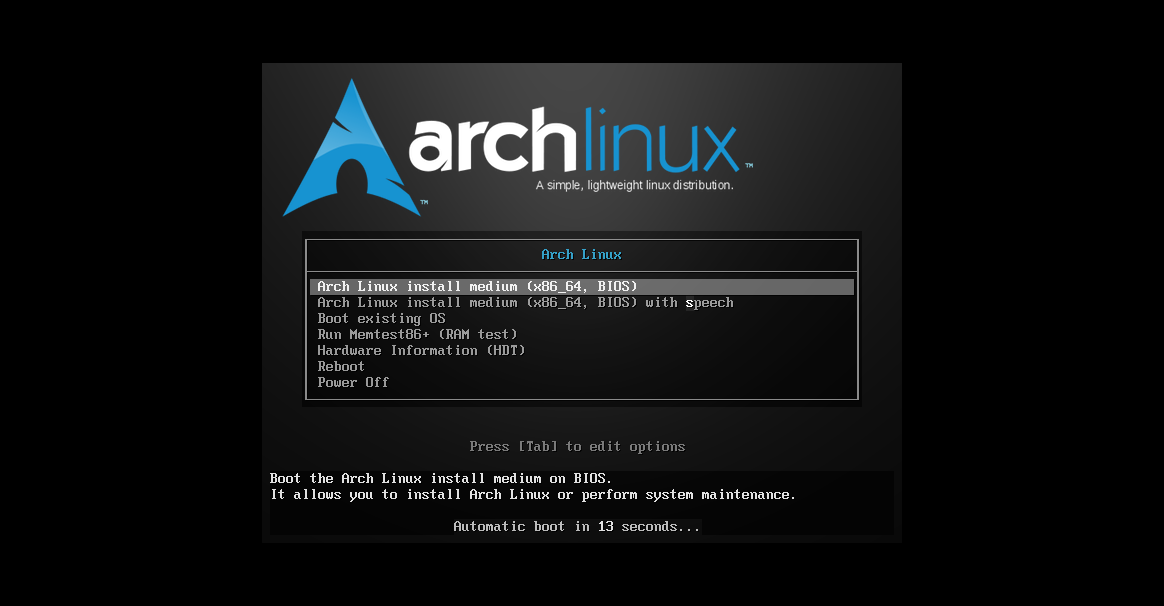
选择 Arch Linux install medium (x86_64, BIOS) 下一步
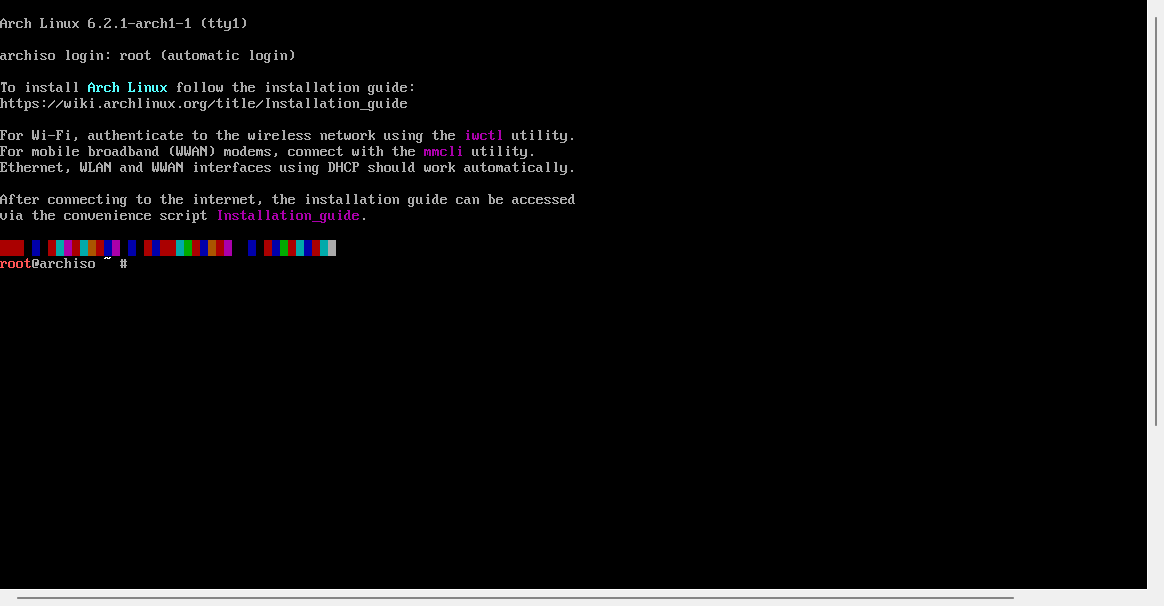
下面就开始正式配置安装 ArchLinux
3. 验证启动模式
执行以下命令验证启动模式,如果命令显示的目录没有错误,则系统以 UEFI 模式启动。如果该目录不存在,系统可能会以BIOS(或CSM)模式启动。
ls /sys/firmware/efi/efivars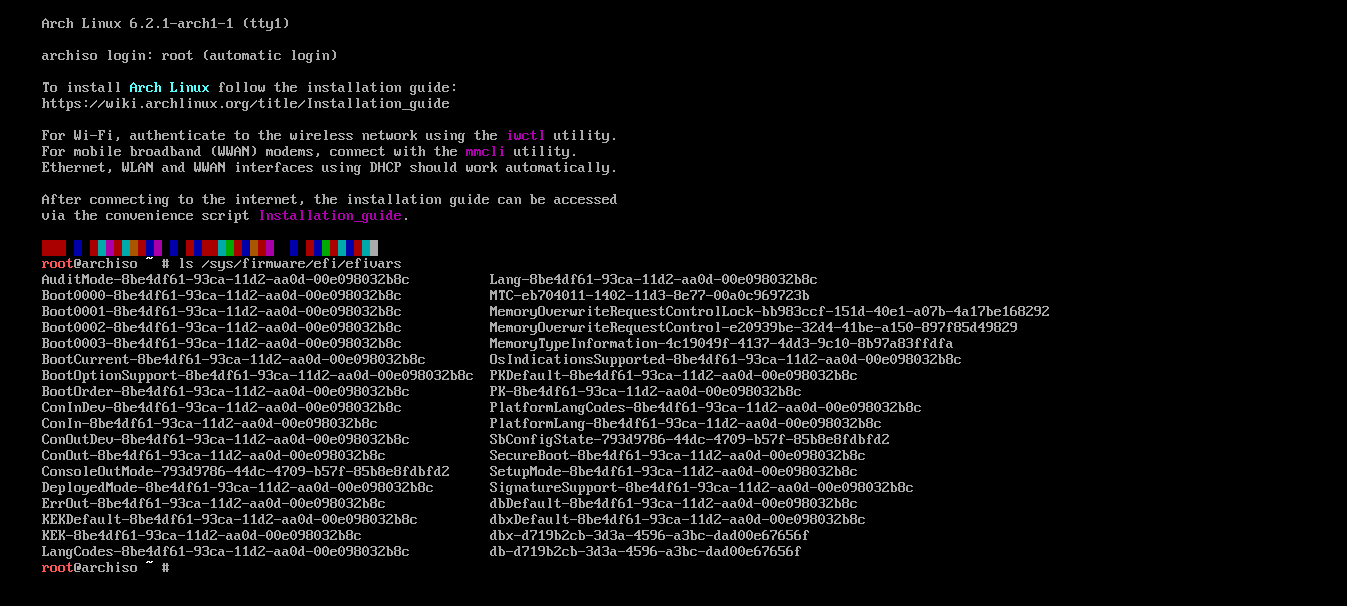
4. 验证网络连接
因为安装 ArchLinux 需要下载软件包,所以需要网络连接。
ping baidu.com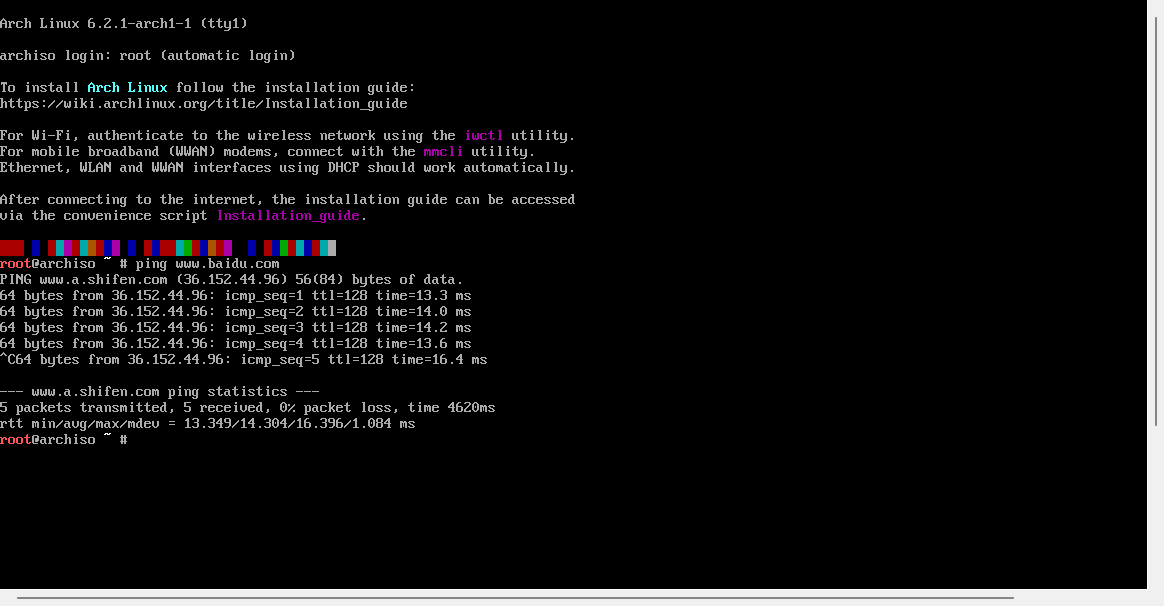
5. 创建硬盘分区
使用 fdisk -l 或者 lsblk -f 来查看硬盘分区
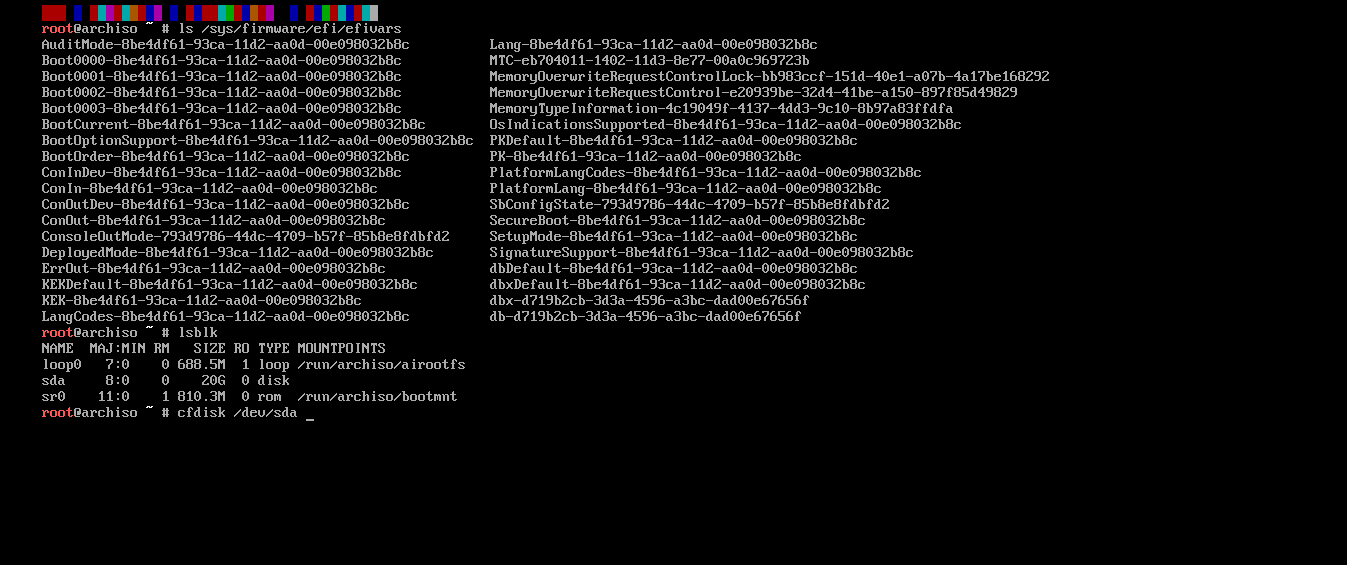
使用 cfdisk /dev/sda 命令来进行分区,其中 /dev/sda 为需要安装系统的分区,可能会有所不同。
ArchLinux 官方建议分区
UEFI与GPT
| 挂载点 | 分区 | 分区类型 | 建议大小 |
|---|---|---|---|
| /mnt/boot1 | /dev/efi_system_partition | EFI 系统分区 | 至少 300 MiB。如果打算安装多个内核,至少 1 GiB |
| [SWAP] | /dev/swap_partition | Linux swap (交换空间) | 大于 512 MiB |
| /mnt | /dev/root_partition | Linux x86-64 根目录 (/) | 剩余空间 |
BIOS与MBR
| 挂载点 | 分区 | 分区类型 | 建议大小 |
|---|---|---|---|
| [SWAP] | /dev/swap_partition | Linux swap (交换空间) | 大于 512 MiB |
| /mnt | /dev/root_partition | Linux | 剩余空间 |
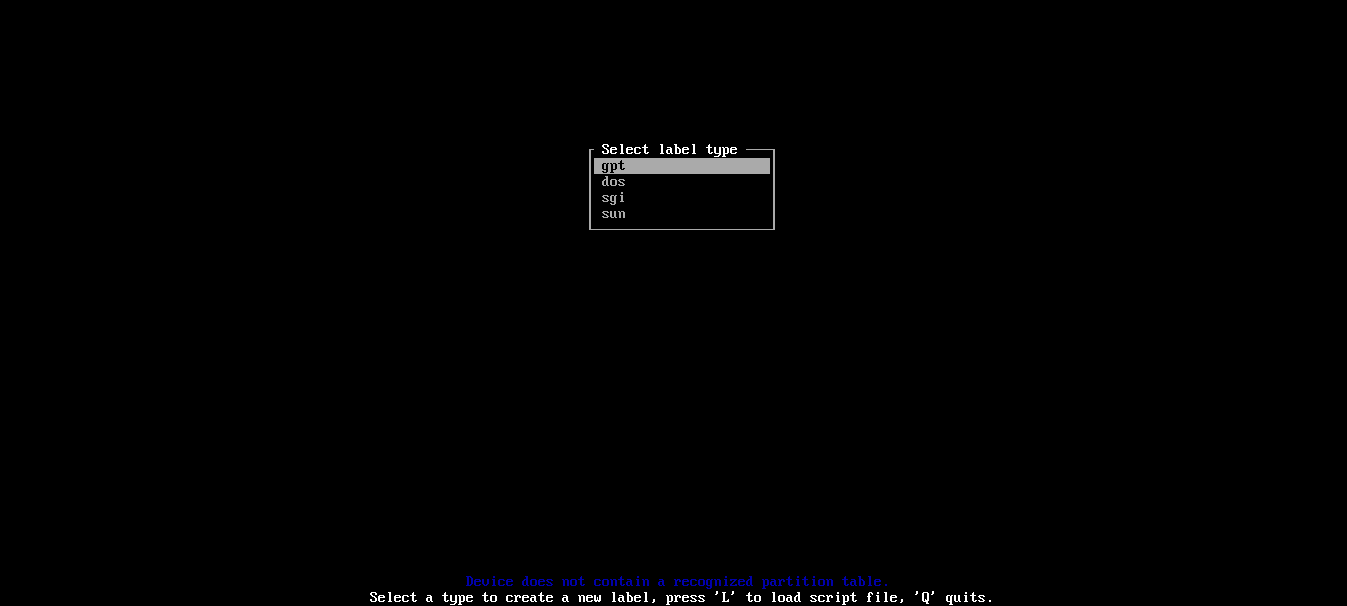
选择 gpt 类型
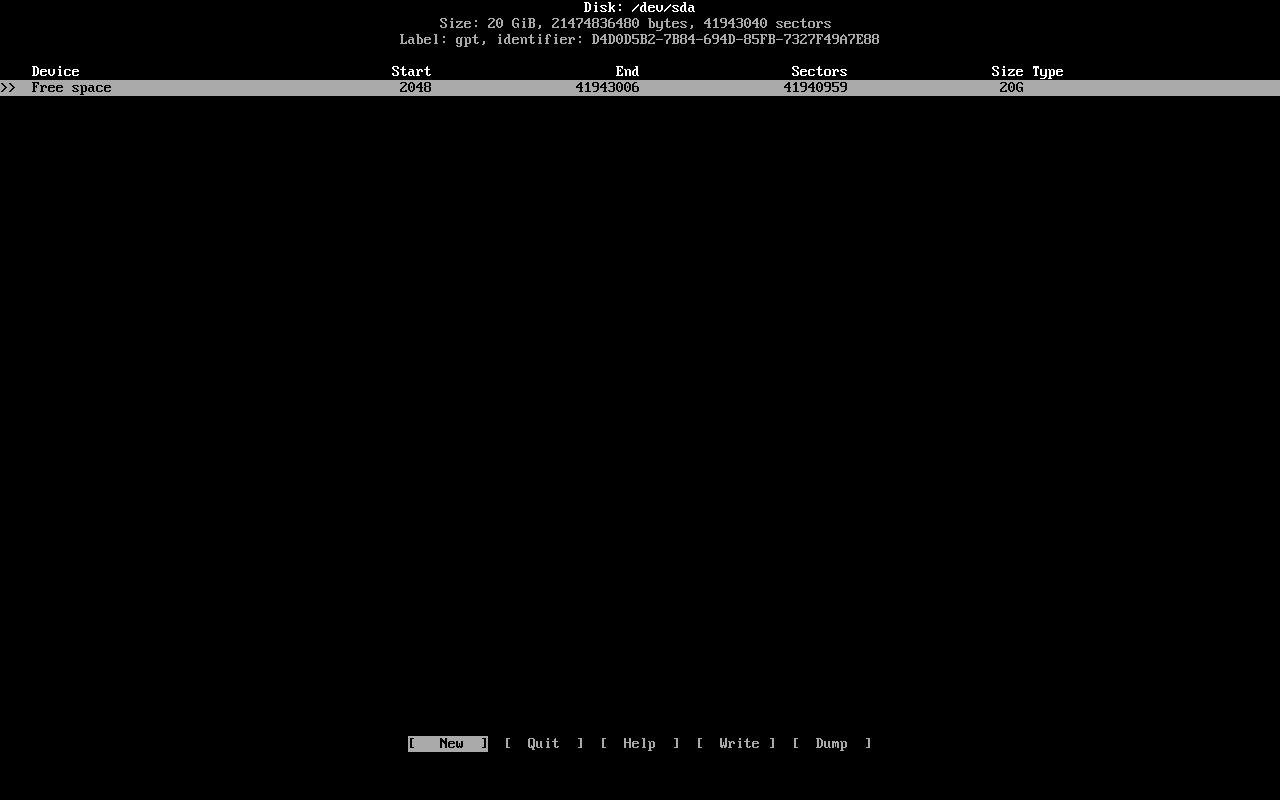
点击 New 新建分区1 (efi 分区)
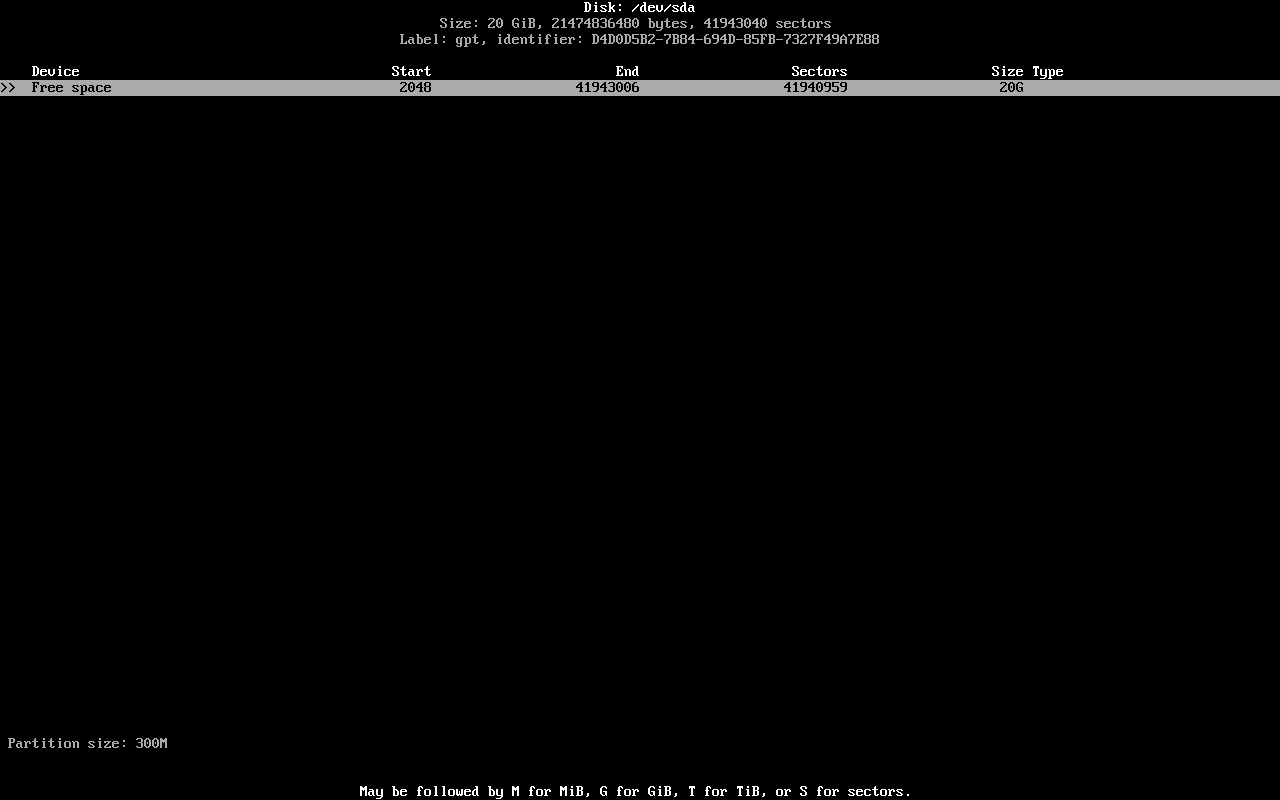
输入分区1大小:300M
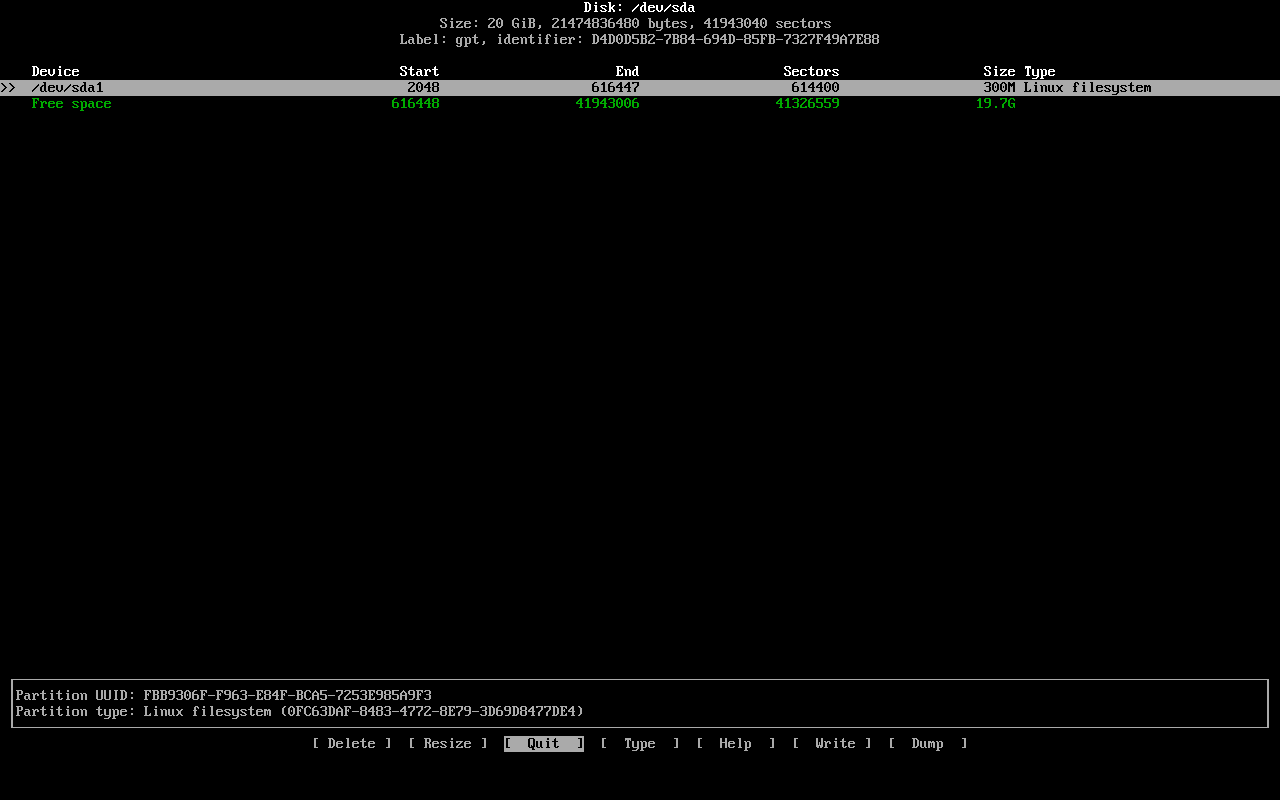
点击 New 新建分区2 (swap 分区)
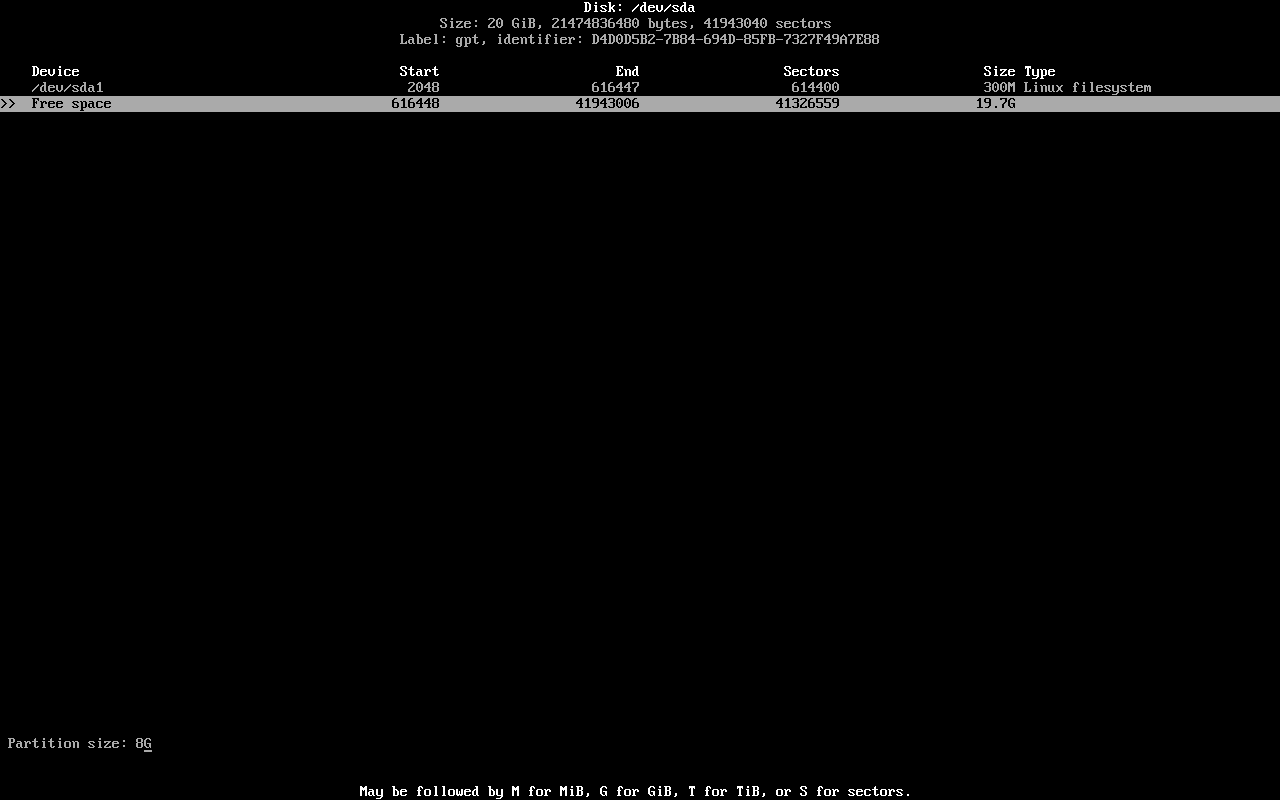
输入分区2大小:16G,一般建议为内存的 1 ~ 1.5 倍,这里我选择 16G。
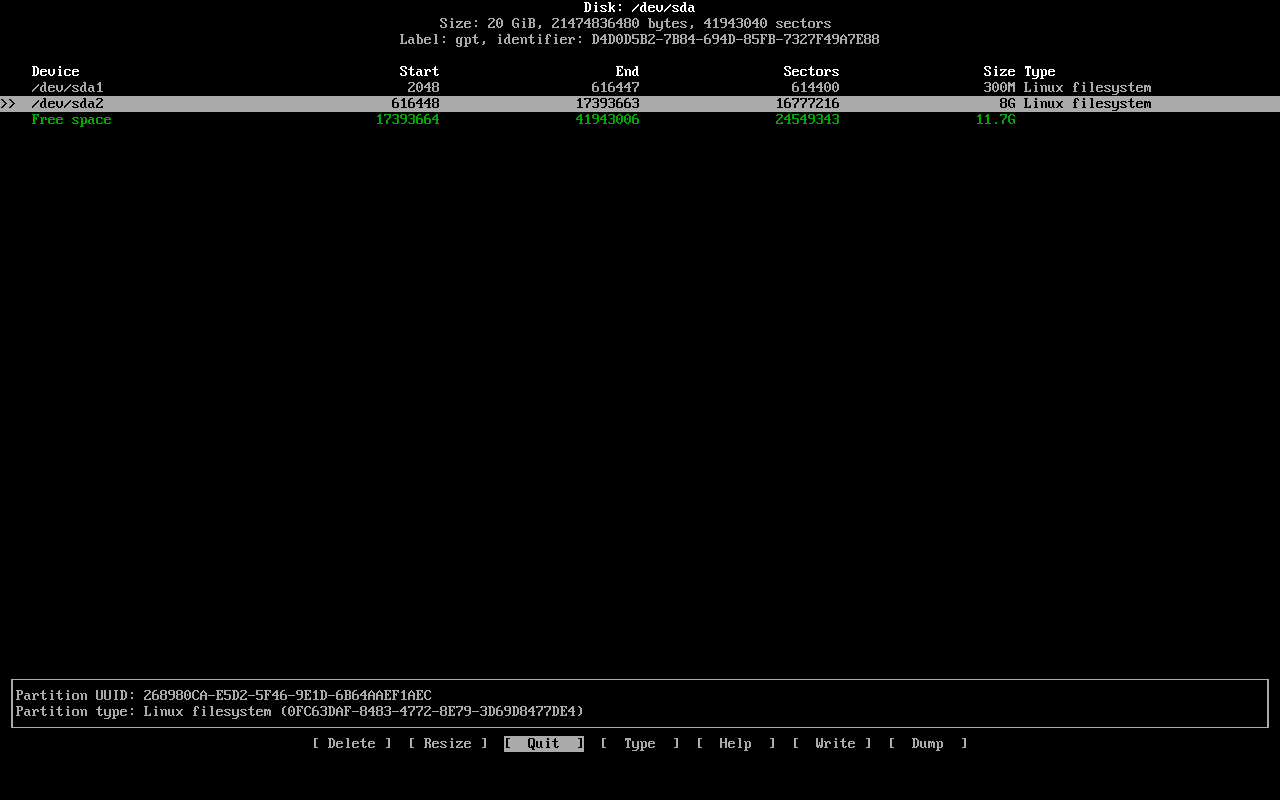
点击 New 新建分区3 (根文件分区)
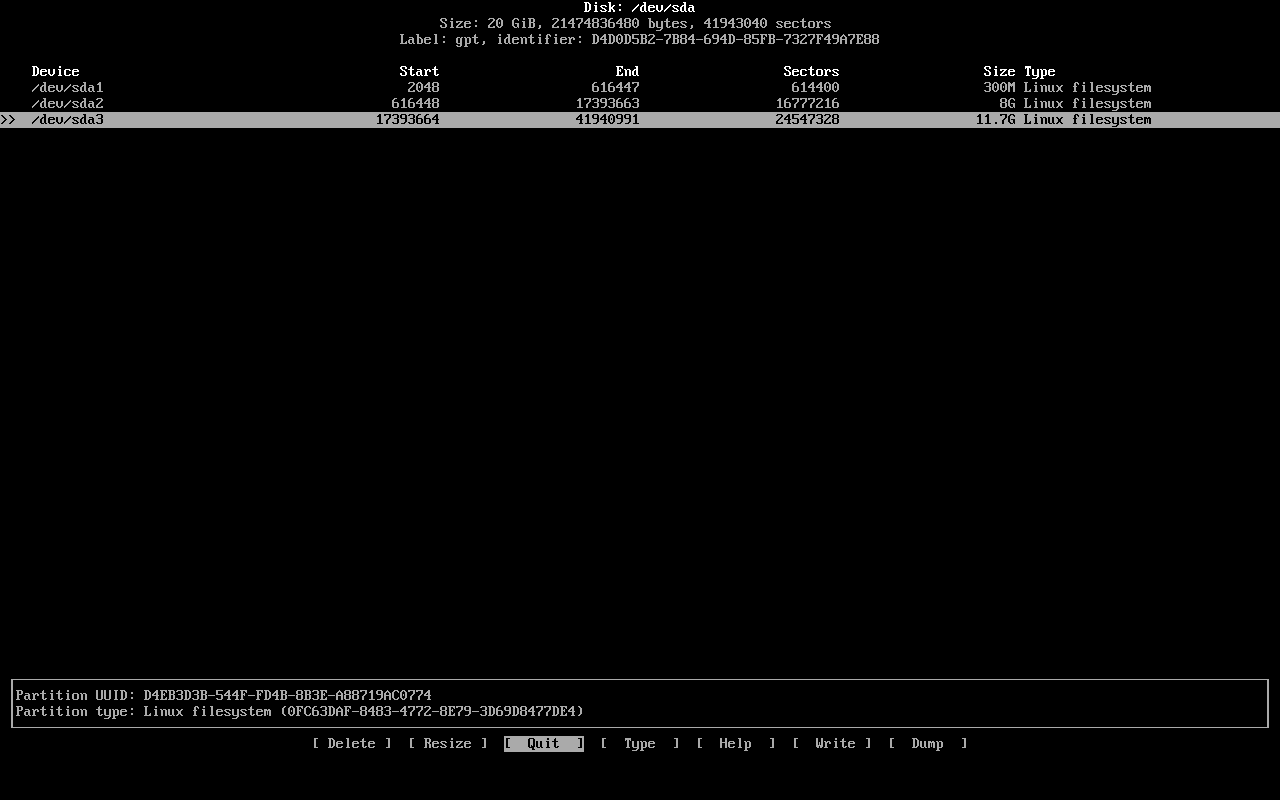
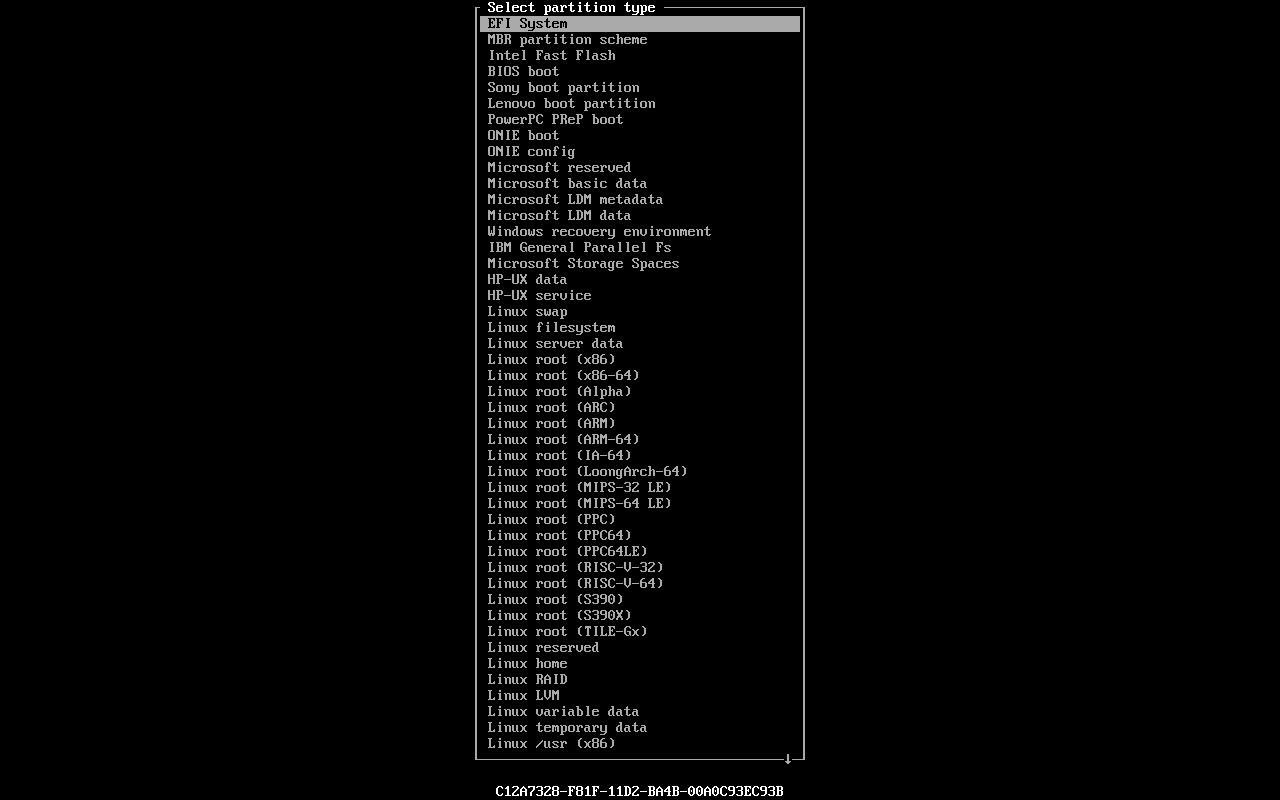
设置分区1 (efi 分区) 为 EFI System
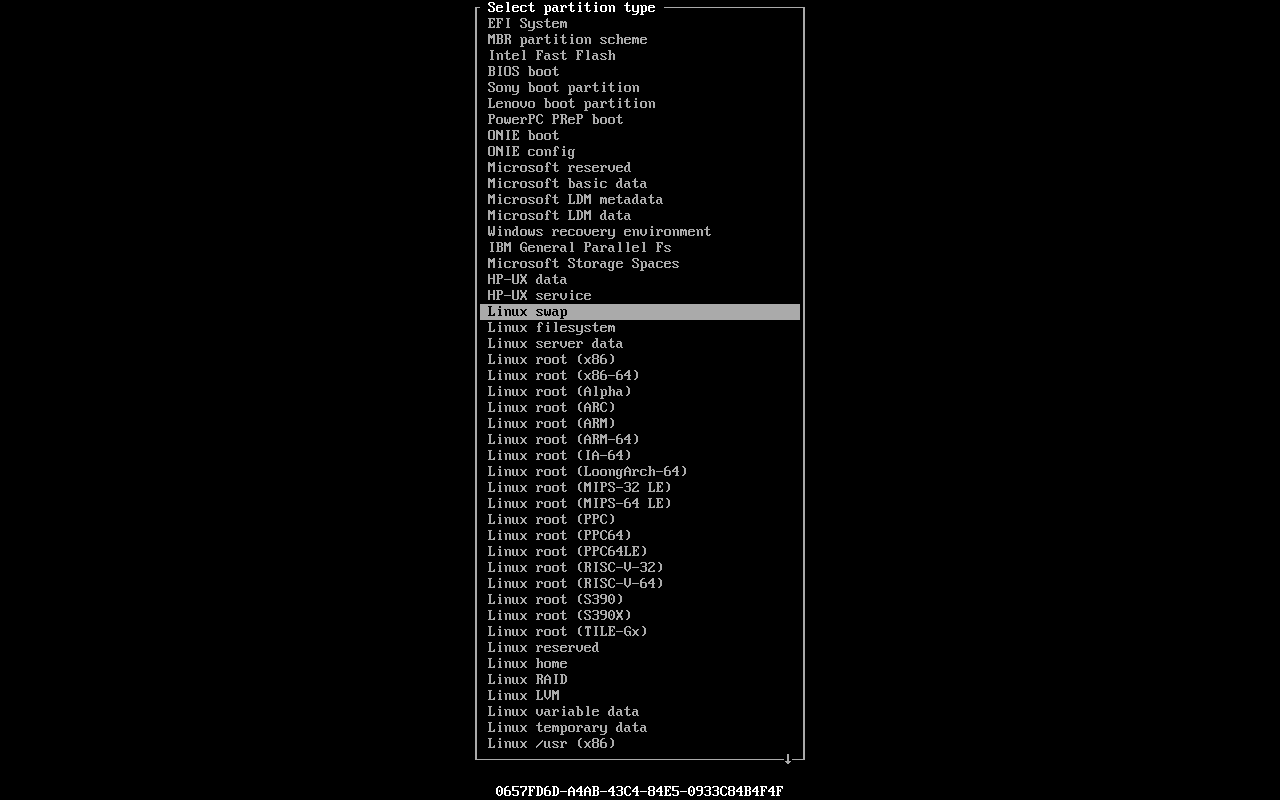
设置分区2 (swap 分区) 为 Linux swap
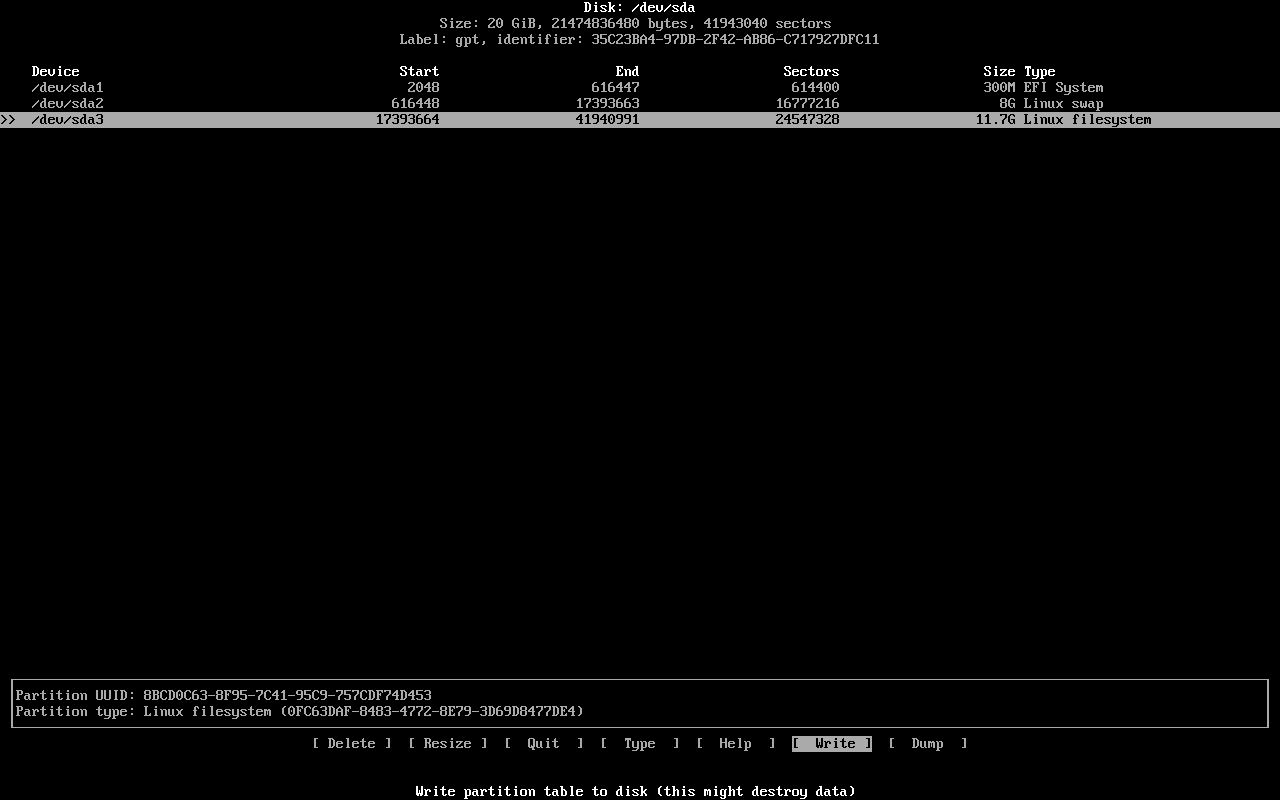
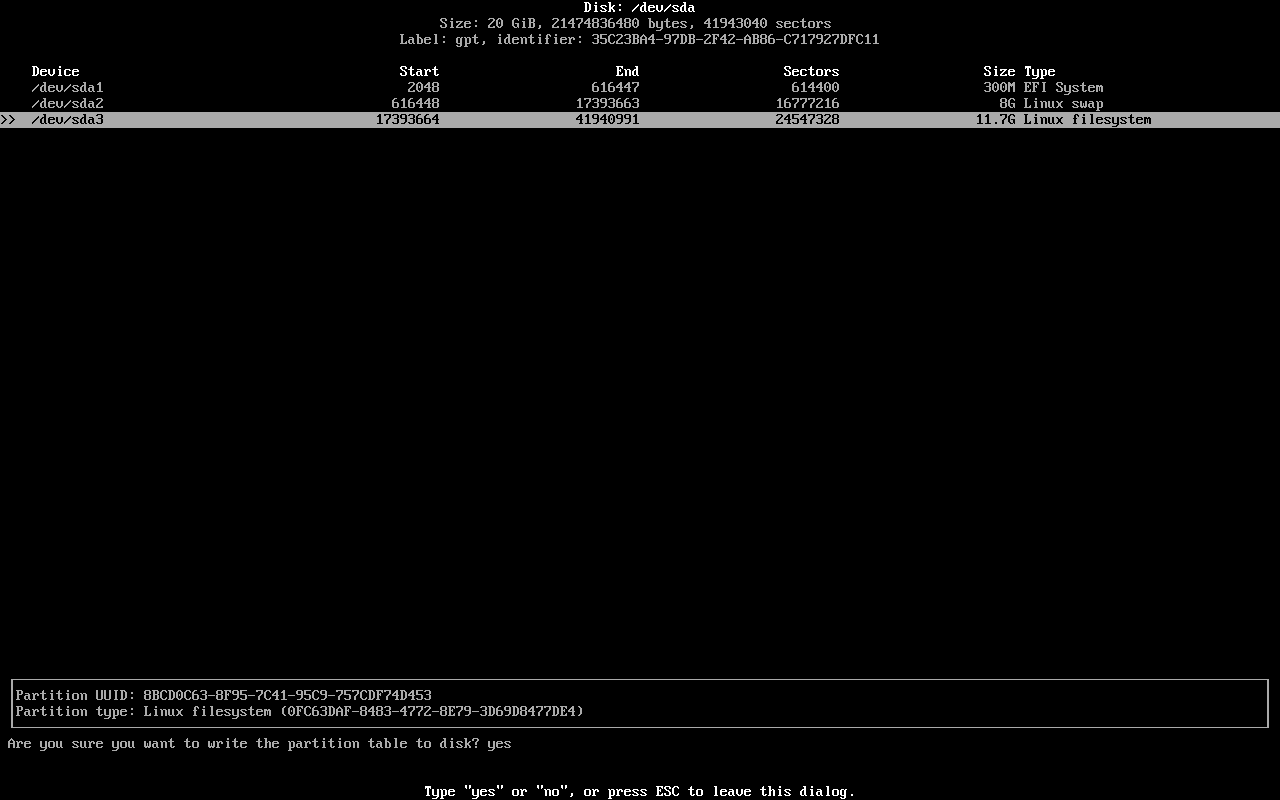
选择 Write 输入 yes 保存分区设置,其中 /dev/sda1 为 efi 分区,/dev/sda2 为 swap 分区,/dev/sda3 为根文件分区。
选择 Quit 退出分区设置
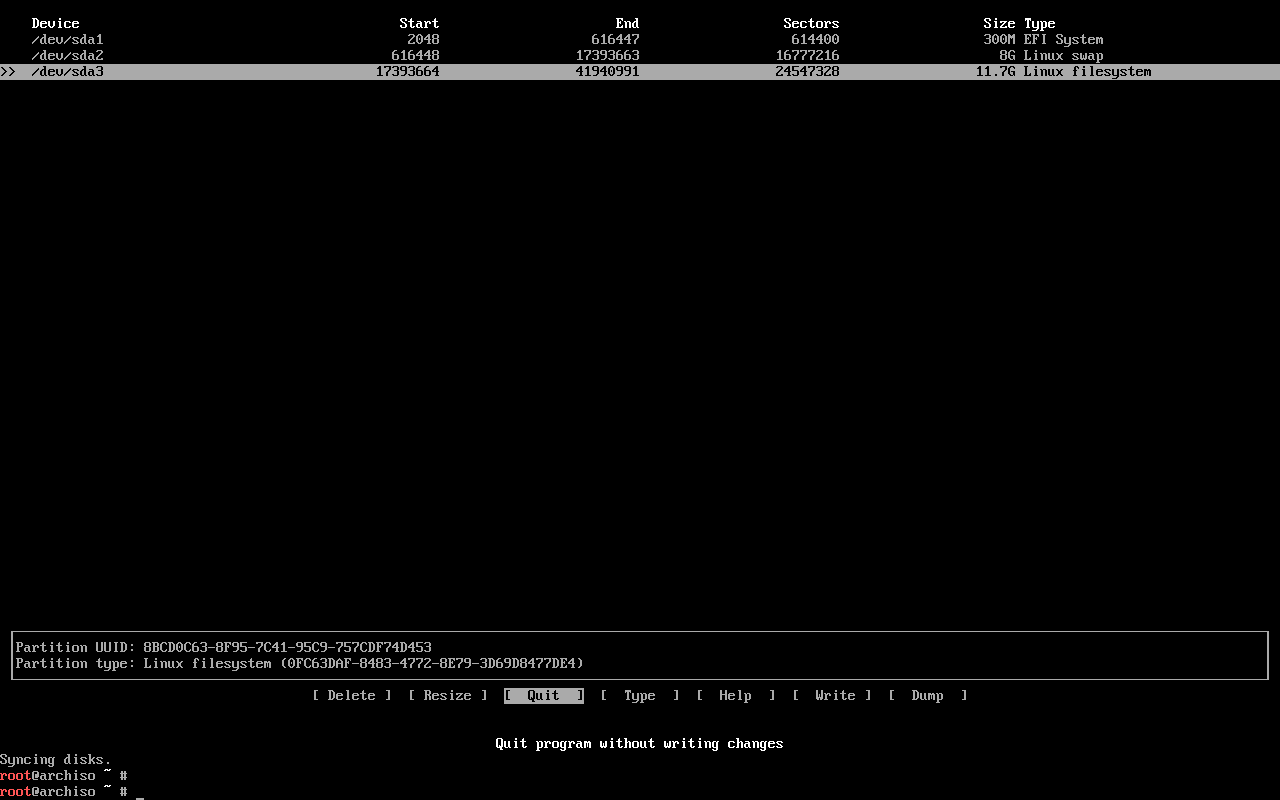
设置分区完成,检查下分区是否正常
fdisk -l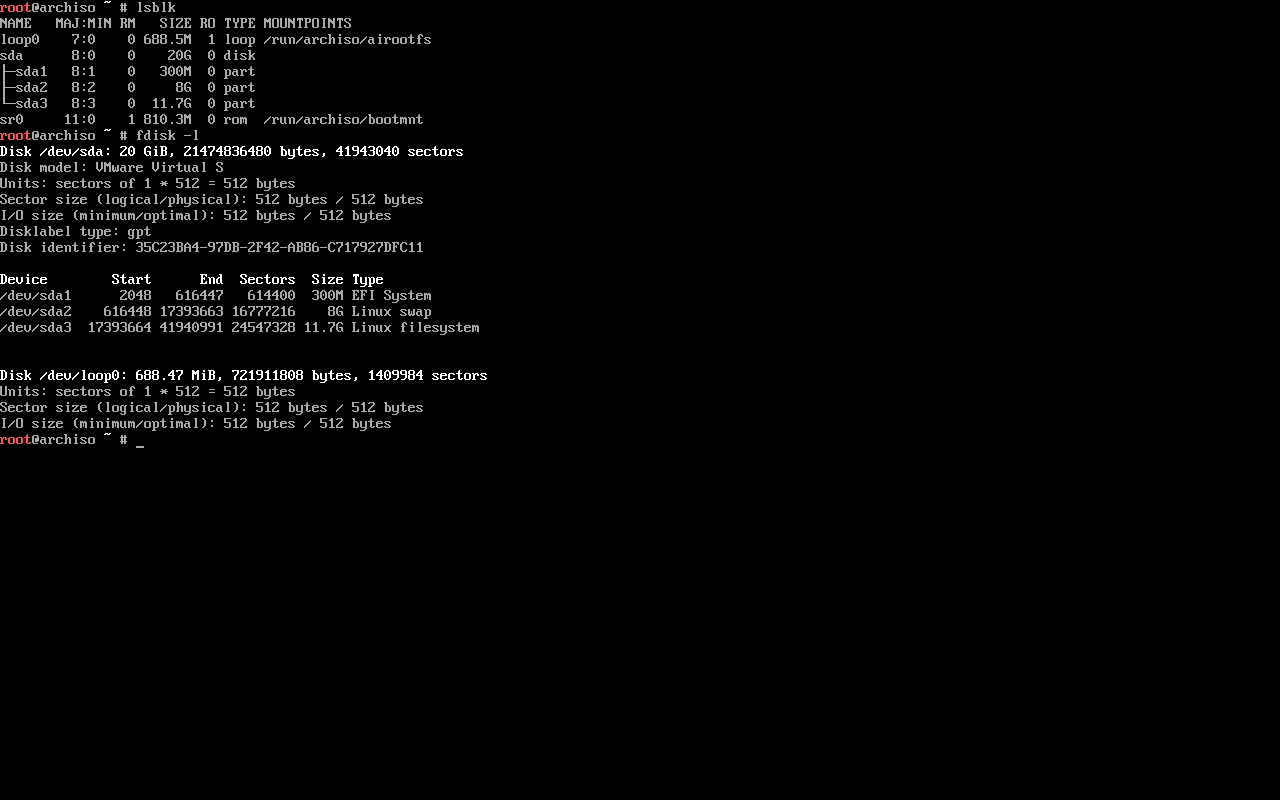
6. 格式化分区
# EFI分区格式化
mkfs.fat -F 32 /dev/sda1

# 创建swap分区
mkswap /dev/sda2

# root分区格式化
mkfs.etx4 -f /dev/sda3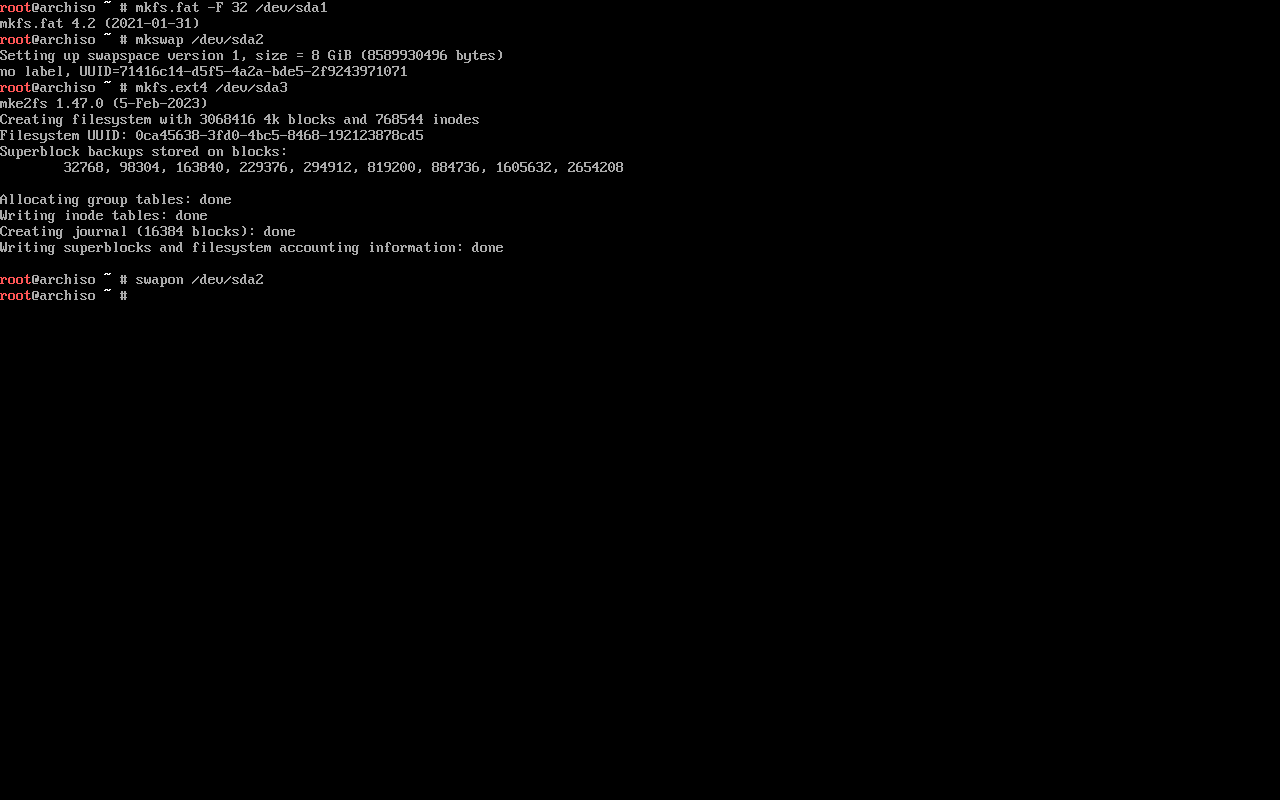
7. 挂载分区
# 挂载根文件目录
mount /dev/sda3 /mnt

# 挂载efi分区
mount --mkdir /dev/sda1 /mnt/boot/efi

# 启用swap分区
swapon /dev/sda2
8. 安装 ArchLinux 系统
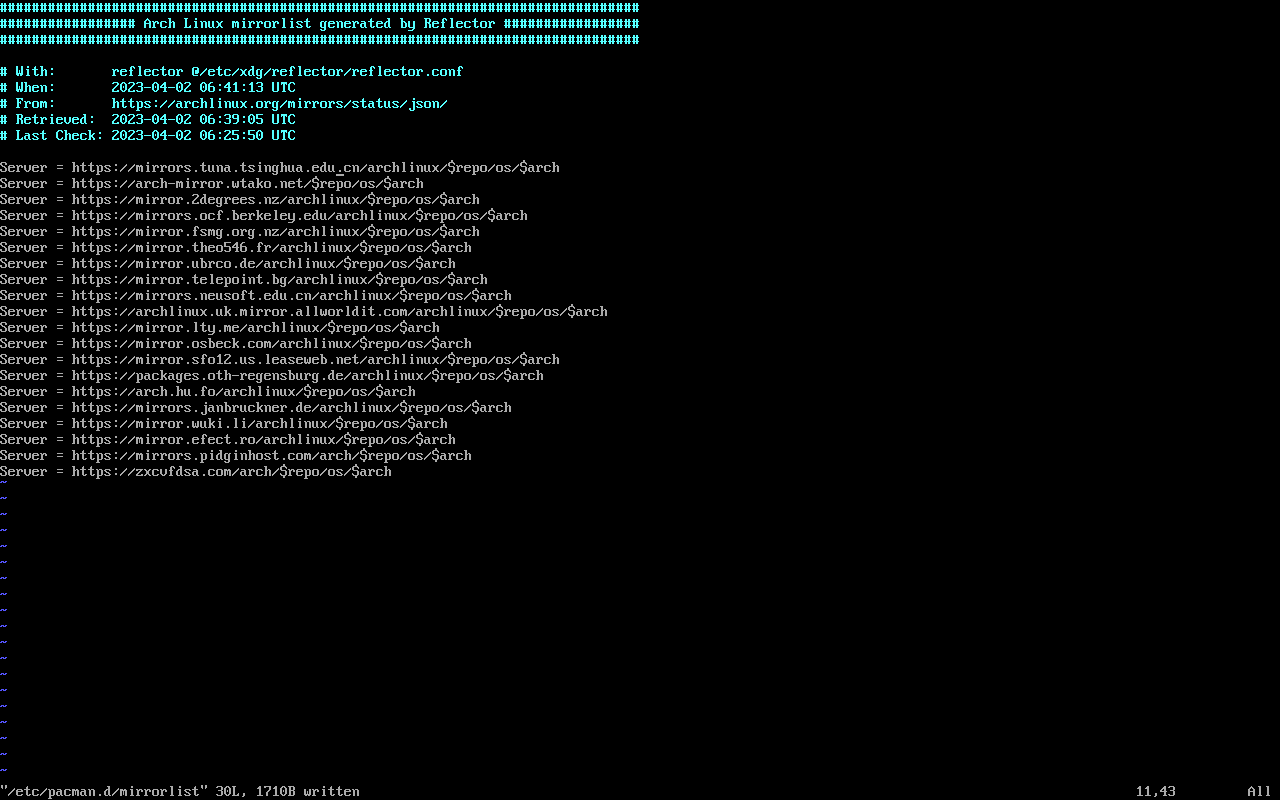
- 编辑
/etc/pacman.d/mirrorlist文件修改清华源
vim /etc/pacman.d/mirrorlist修改 Server 为 https://mirrors.tuna.tsinghua.edu.cn/archlinux/$repo/os/$arch
- 更新软件包
pacman -Syy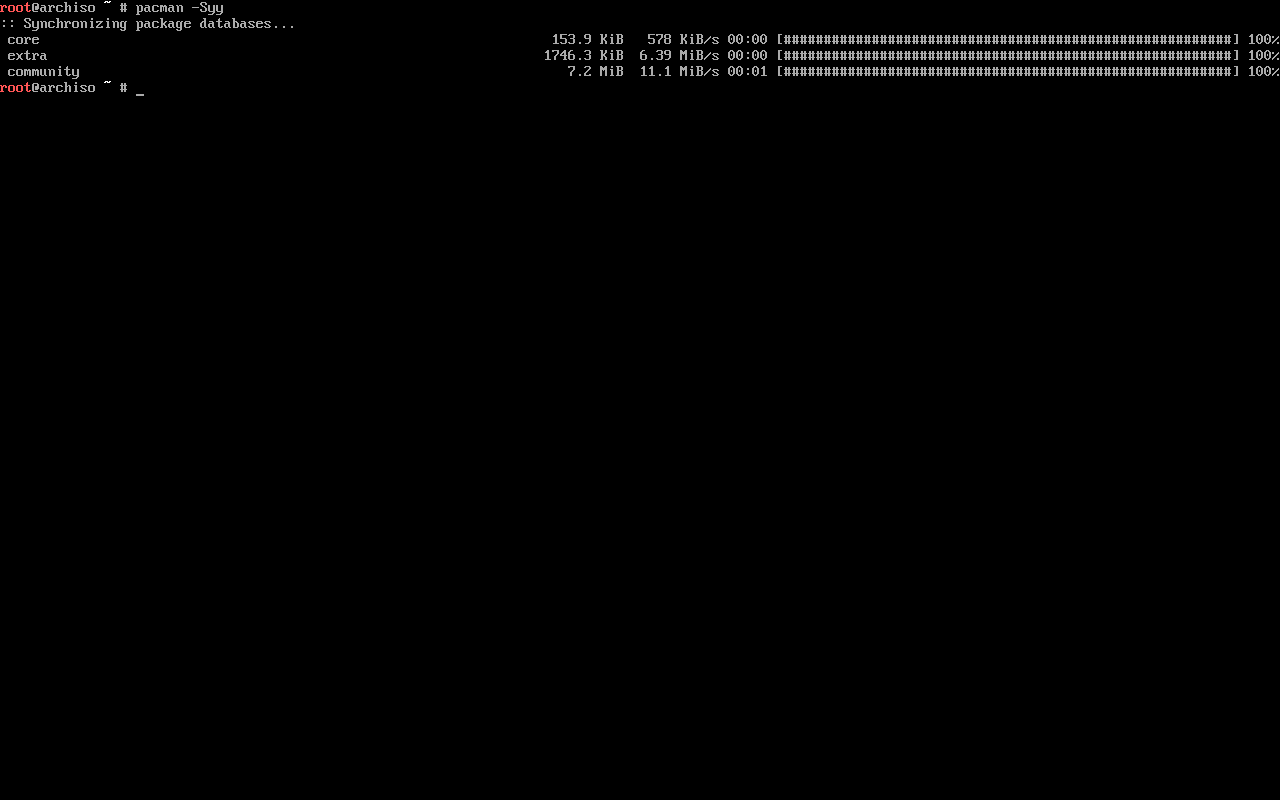
- 安装必需的软件包
pacstrap -K /mnt base base-devel linux linux-firmware sof-firmware vim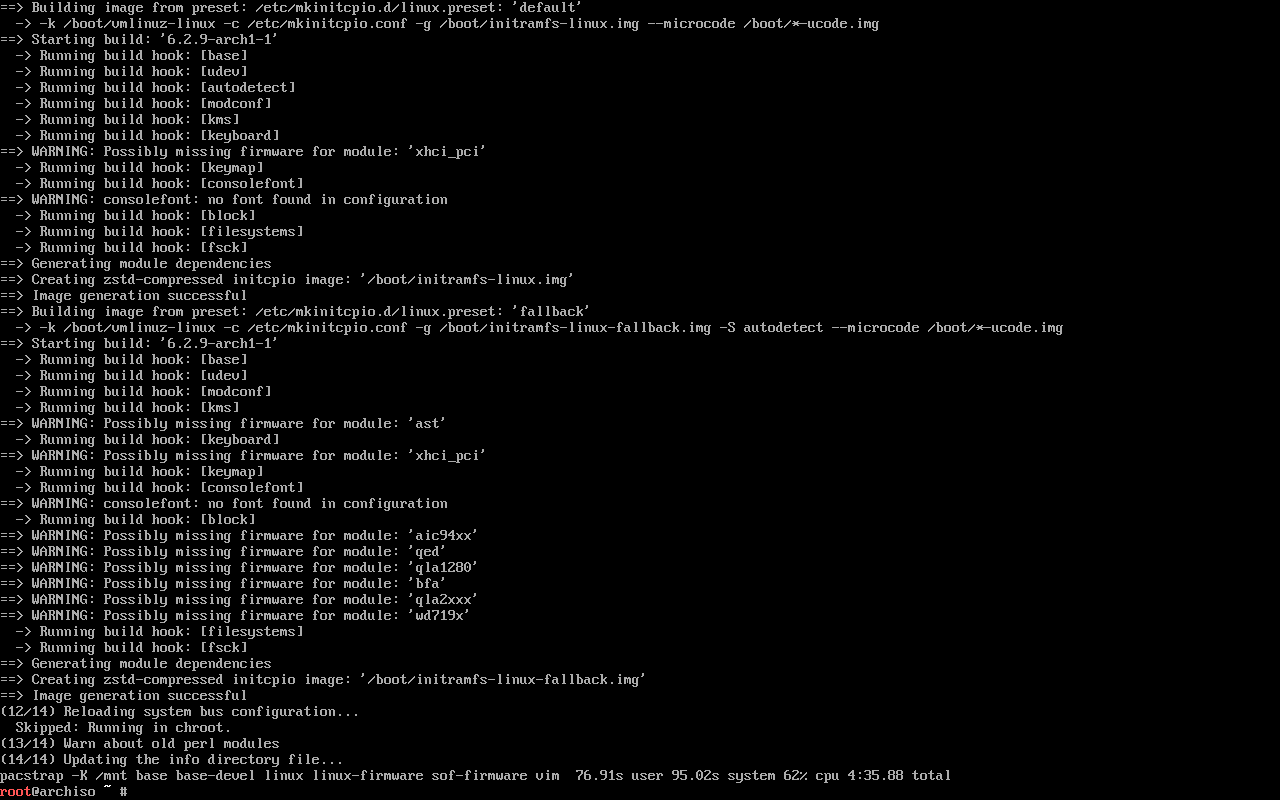
9. 生成 fstab 配置
genfstab -U /mnt >> /mnt/etc/fstab10. 进入安装的 ArchLinux 系统
arch-chroot /mnt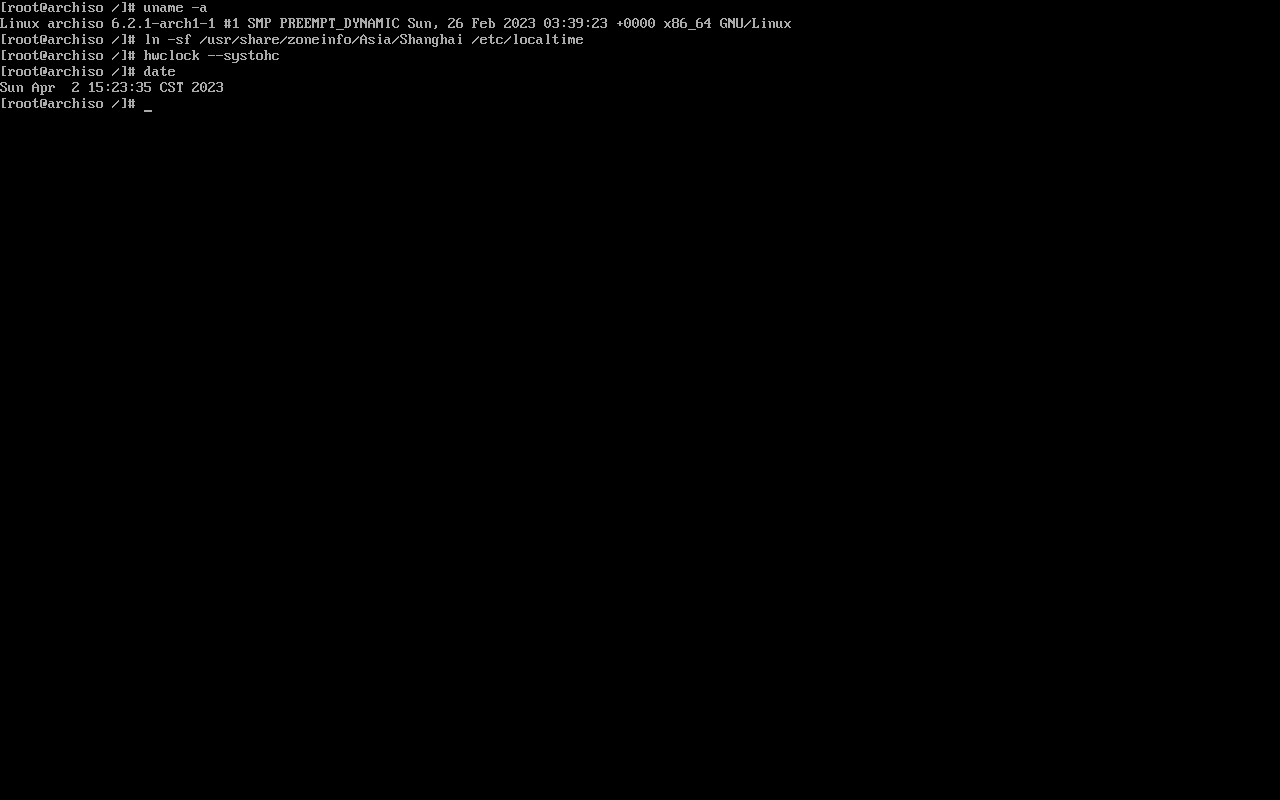
11. 设置时区
ln -sf /usr/share/zoneinfo/Asia/Shanghai /etc/localtime
hwclock --systohc
12. 本地化
- 编辑
/etc/locale.gen文件,取消en_US.UTF-8 UTF-8和zh_CN.UTF-8 UTF-8注释。
en_US.UTF-8 UTF-8

zh_CN.UTF-8 UTF-8- 生成
Locale
locale-gen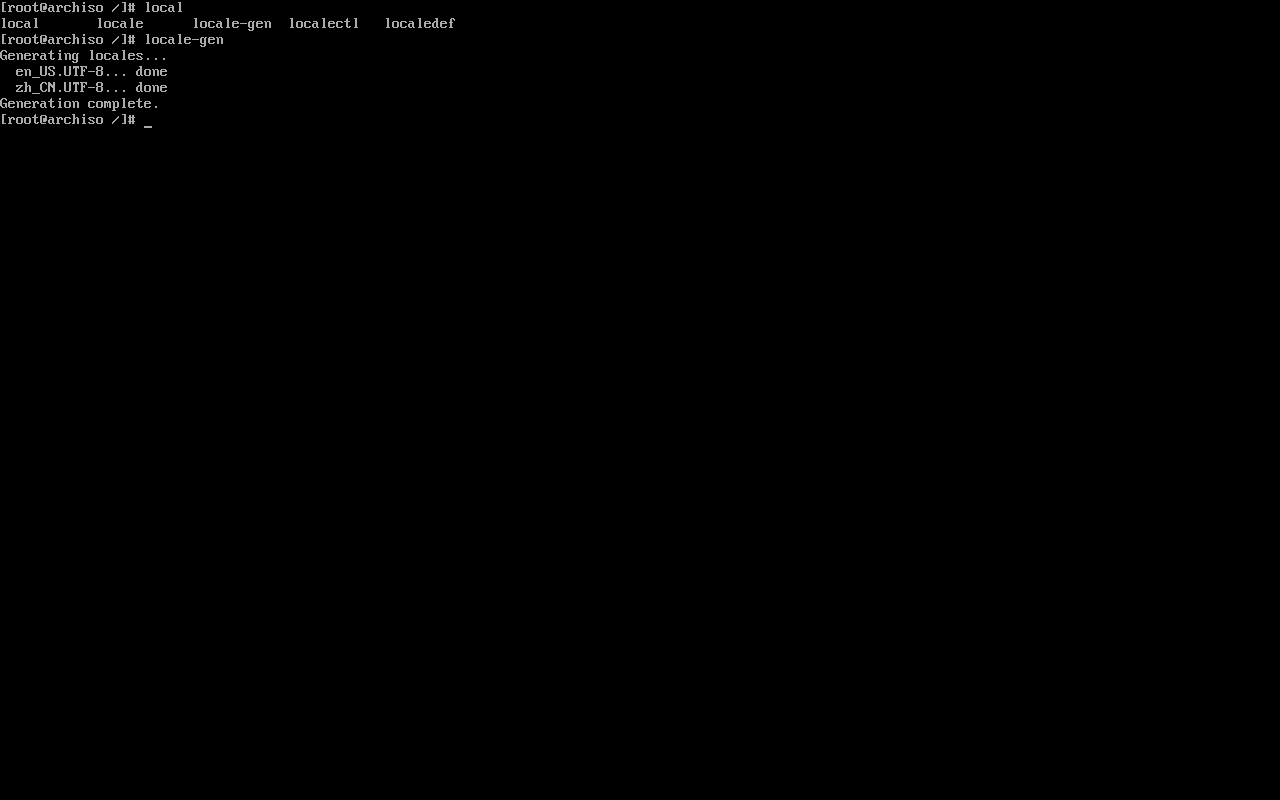
- 系统区域设置
编辑 /etc/locale.conf 文件,设置 LANG
LANG=en_US.UTF-8
# LANG=zh_CN.UTF-8
注意:这里使用英文编码,因为还没有安装中文字体,指定 LANG 为 zh_CN,显示会出现乱码。后面会有安装中文字体的配置
12. 设置 root 用户密码
passwd root
13. 设置主机名
echo "$HOSTNAME" > /etc/hostname14. 网络配置
# 安装networkmanager
pacman -S networkmanager

# 设置为自启动
systemctl enable NetworkManager.service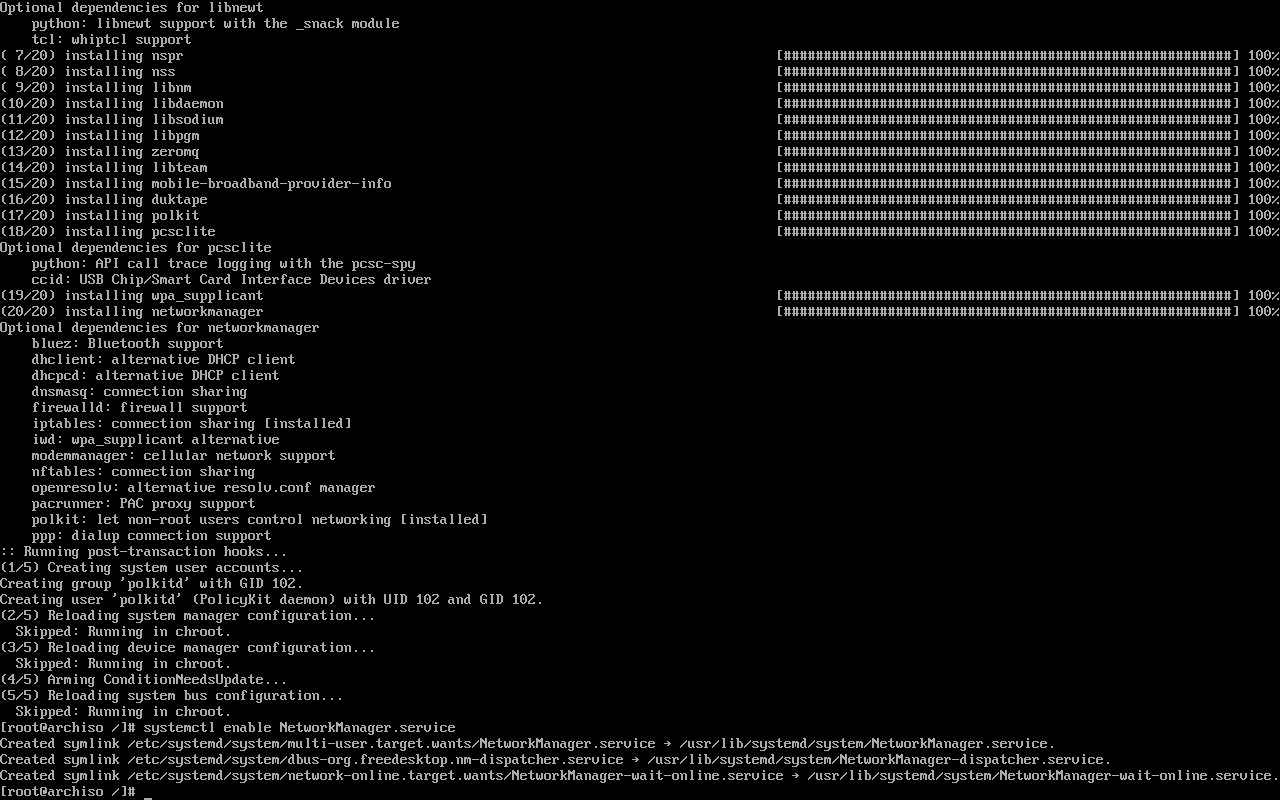
15. 新建普通用户
- 添加普通用户
useradd -m -G wheel user- 设置普通用户密码
passwd user- 设置
sudo权限
修改 /etc/sudoers 文件,取消 wheel 组和 sudo 组的执行权限
## Same thing without a password
%wheel  ALL=(ALL:ALL) ALL

## Uncomment to allow members of group sudo to execute any command
%sudo   ALL=(ALL:ALL) ALL
16. 安装引导程序
- 安装引导程序
pacman -S grub efibootmgr- 安装微码
如果有 Intel 或 AMD 的 CPU,请另外启用微码更新。
使用 cat /proc/cpuinfo 命令查看 cpu 型号
cat /proc/cpuinfo如果是 Intel CPU,安装 intel-ucode
pacman -S intel-ucode如果是 AMD CPU,安装 amd-ucode
pacman -S amd-ucode- 安装引导程序
grub-install --target=x86_64-efi --efi-directory=/boot/efi --bootloader-id=GRUB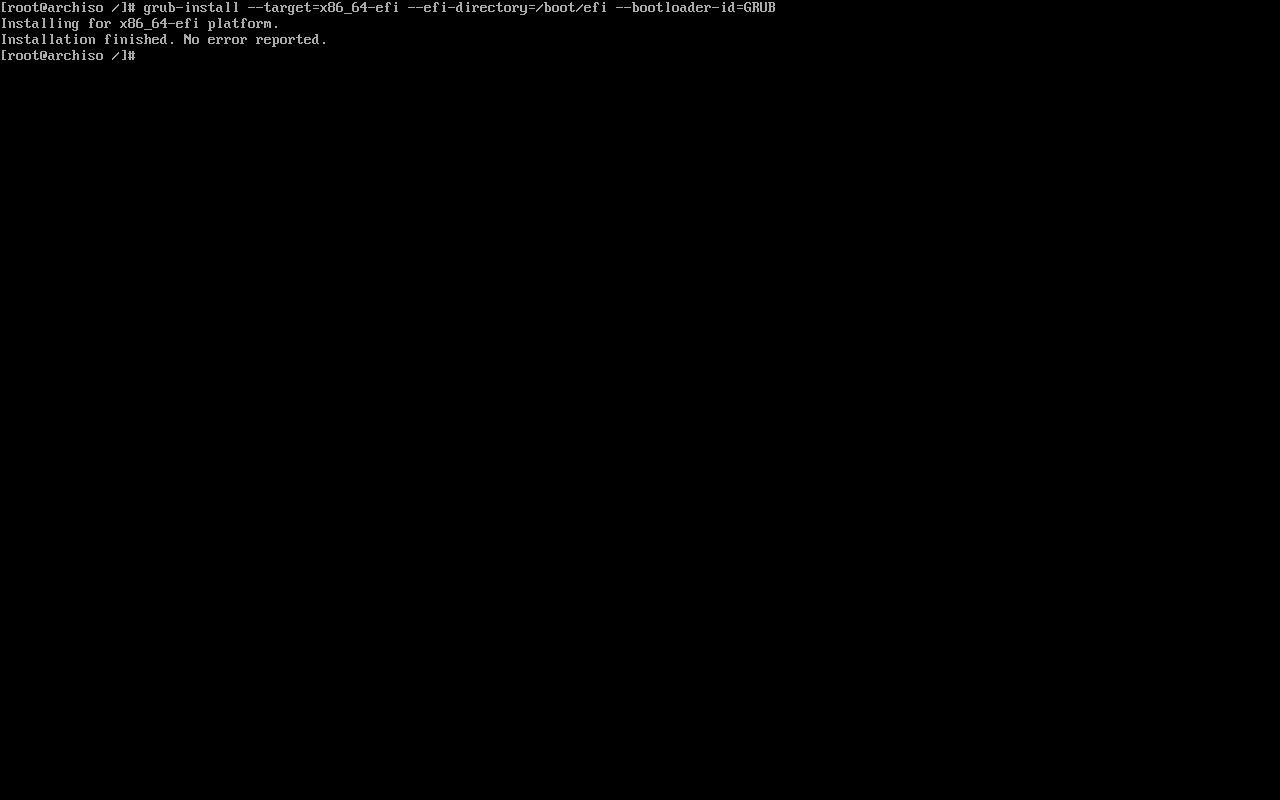
如果出现 grub-install error,需要检查启动模式,设置为 UEFI 方式启动

如果使用 VMWare 虚拟机方式安装 ArchLinux,需要修改虚拟机设置->选项->固件类型->UEFI。

- 生成引导配置文件
grub-mkconfig -o /boot/grub/grub.cfg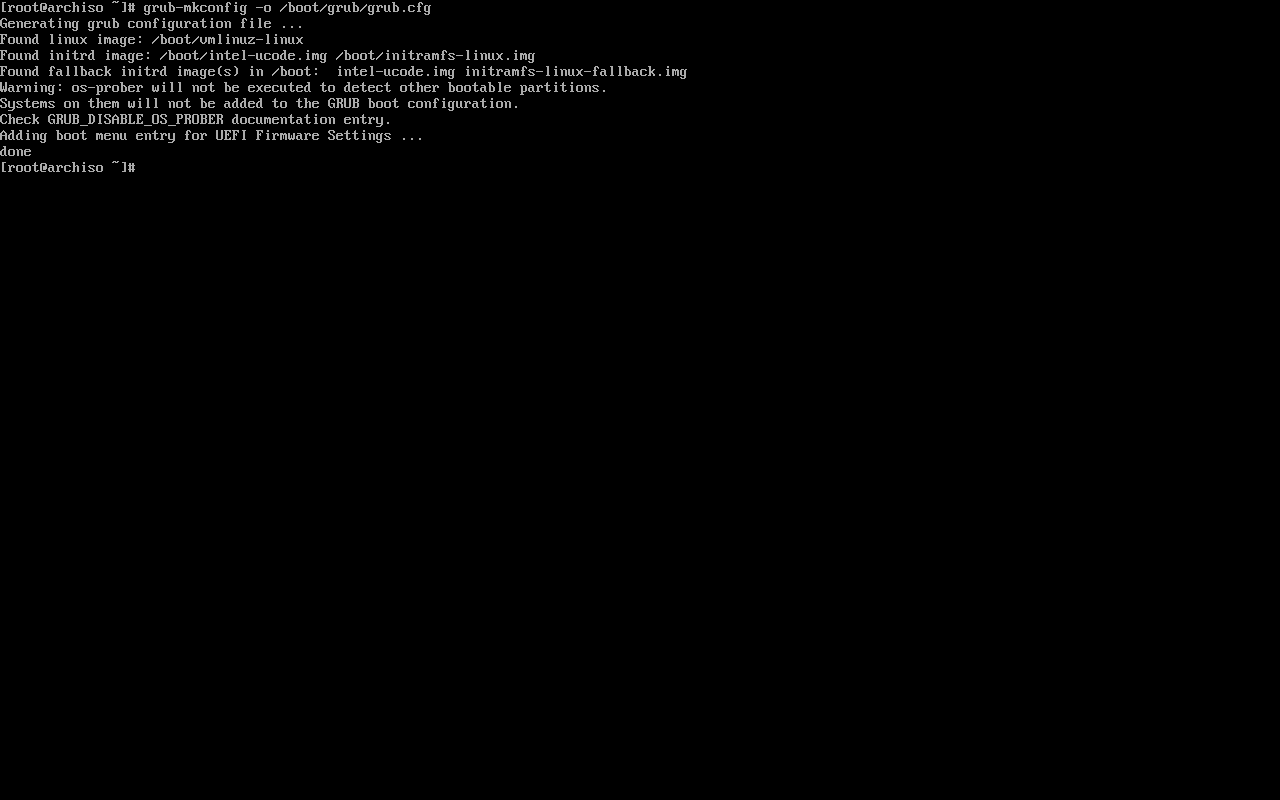
17. 重启
exit
umount -R /mnt
reboot