Manjaro 系统安装
一个简单、轻量级的发行版,试图保持简单。
Parallels 安装 arm64 版本 Manjaro
Parallels 不能直接安装 Manjaro 系统,需要通过 Fedora 镜像安装。
Fedora 镜像文件下载
通过 Fedora 官网下载:
由于本地 Parallels 是 v17 版本,所以这里下载的是 v40 版本 Fedora 镜像,不是最新版本。
Manjaro 系统安装
1. Parallels 新建虚拟机
选择 Fedora-Workstation-Live-osb-40-1.14.aarch64.iso 镜像启动。
2. 启动 Fedora 系统
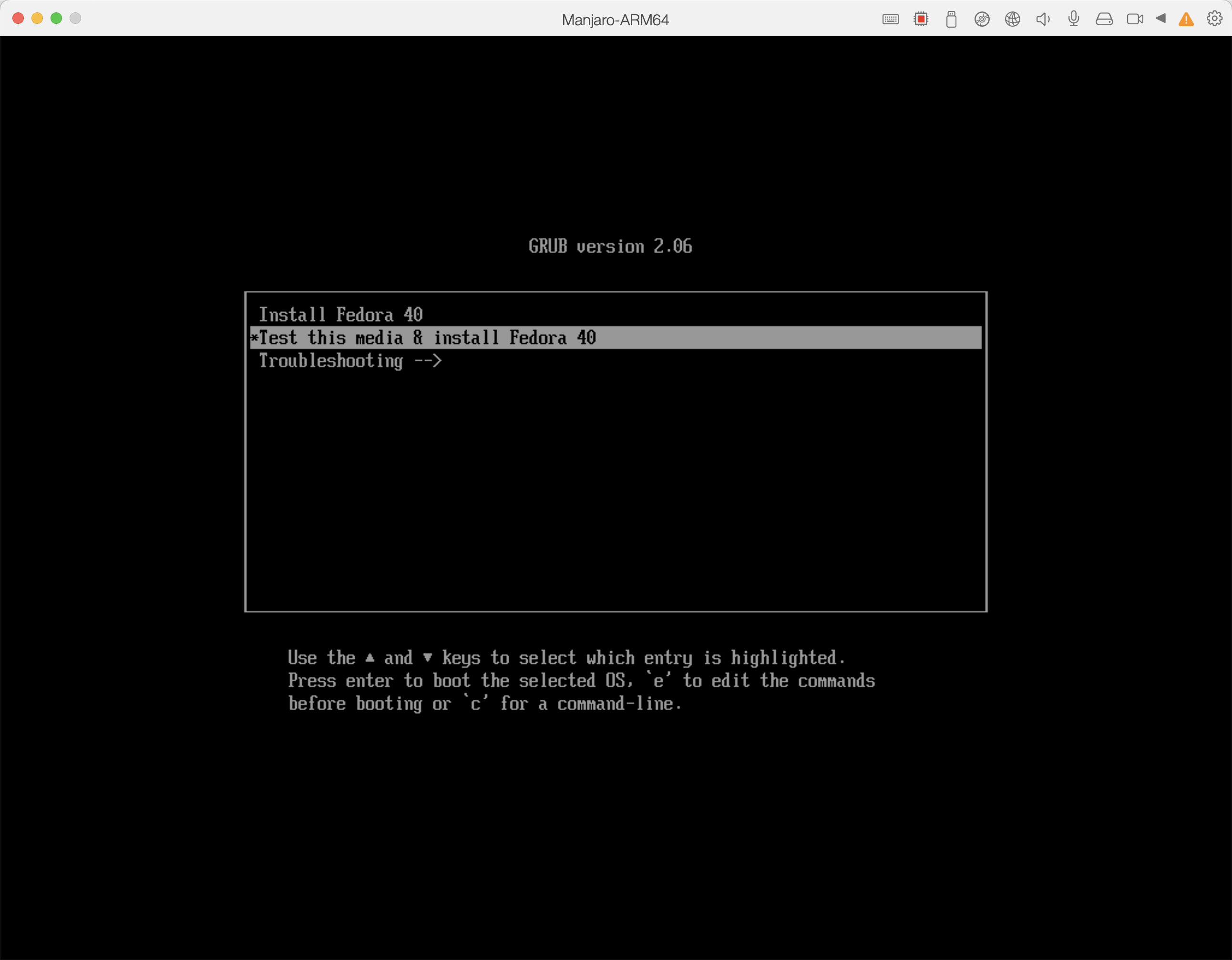
启动系统,进入 Fedora 系统安装界面,选择 Test this media 8 install Fedora 40。
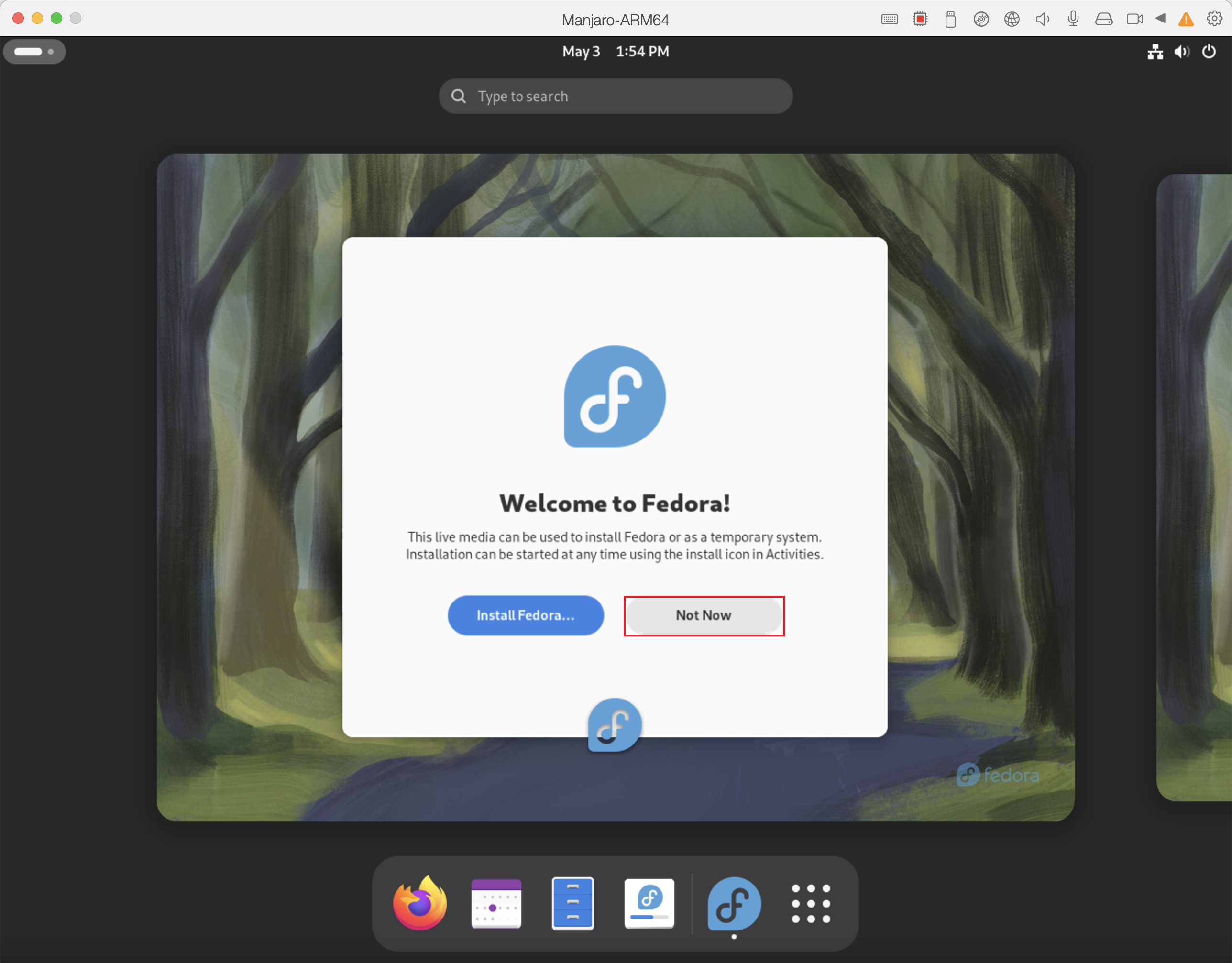
选择 Not Now 进入系统。
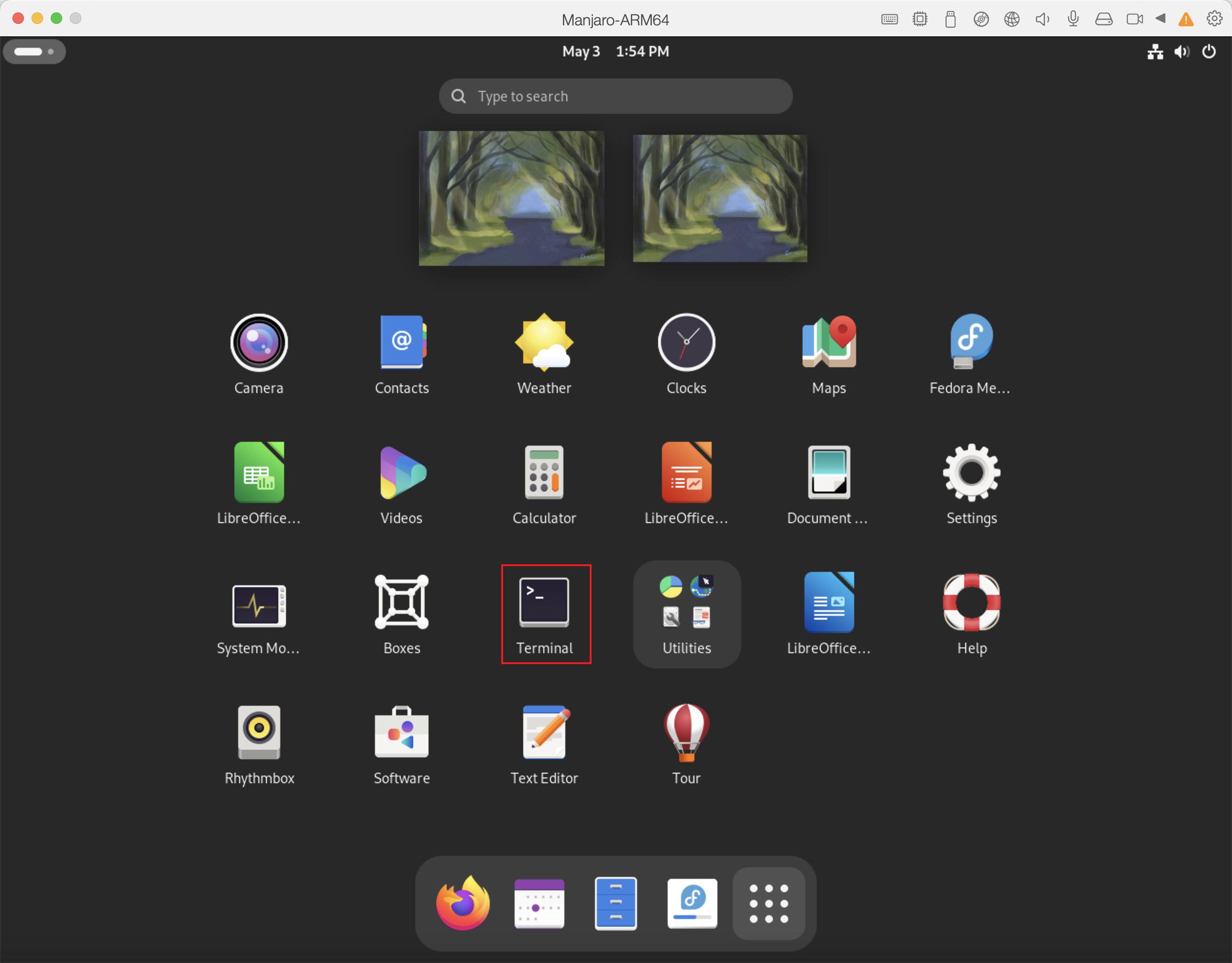
打开终端,方便下载 Manjaro 镜像文件。
在终端中执行以下命令下载 Manjaro 系统镜像文件。
wget -O - https://github.com/manjaro-arm/generic-efi-images/releases/download/23.02/Manjaro-ARM-minimal-generic-efi-23.02.img.xz | xzcat | sudo dd of=/dev/sda bs=4M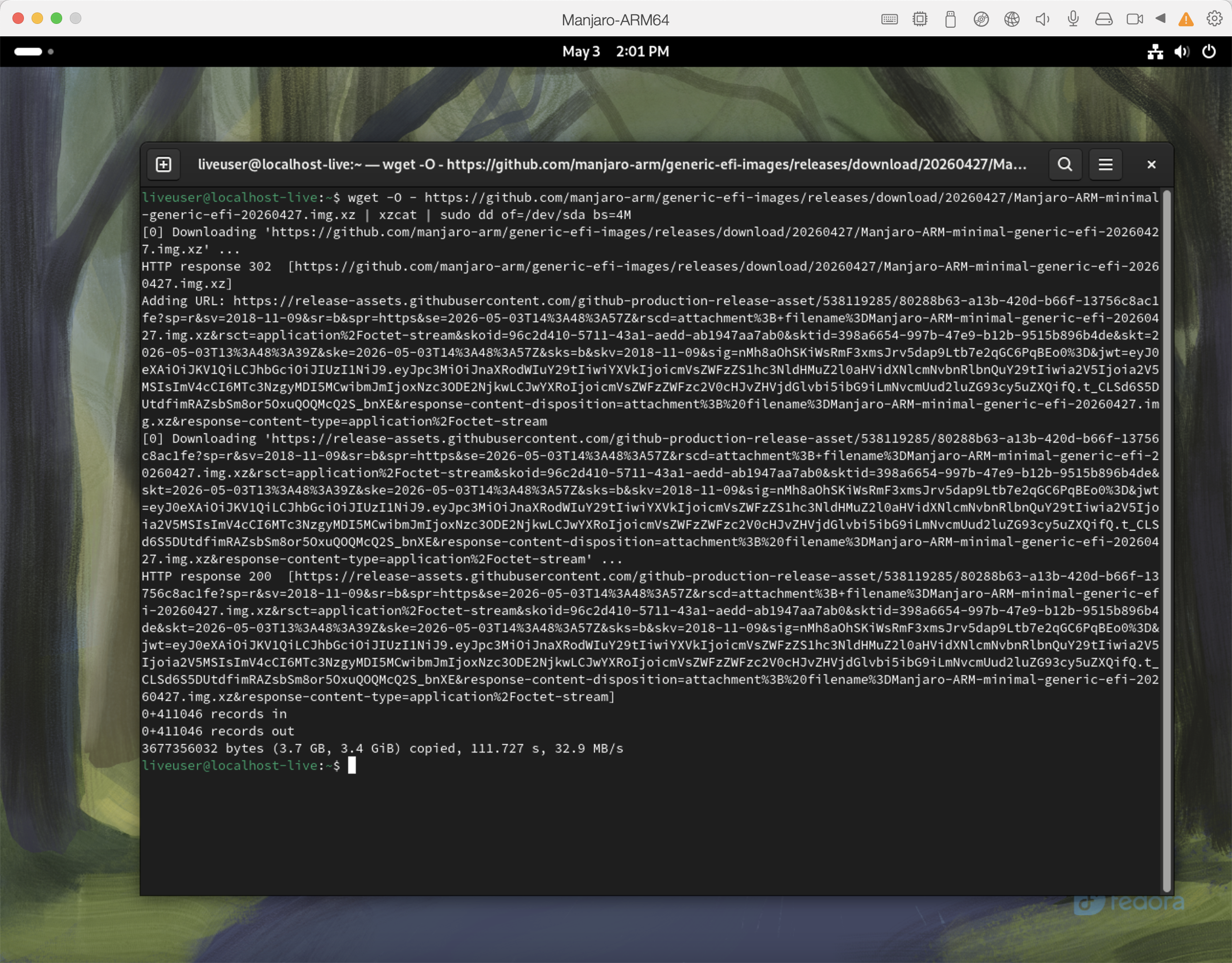
然后执行 poweroff 关闭虚拟机,关机之后断开镜像链接。
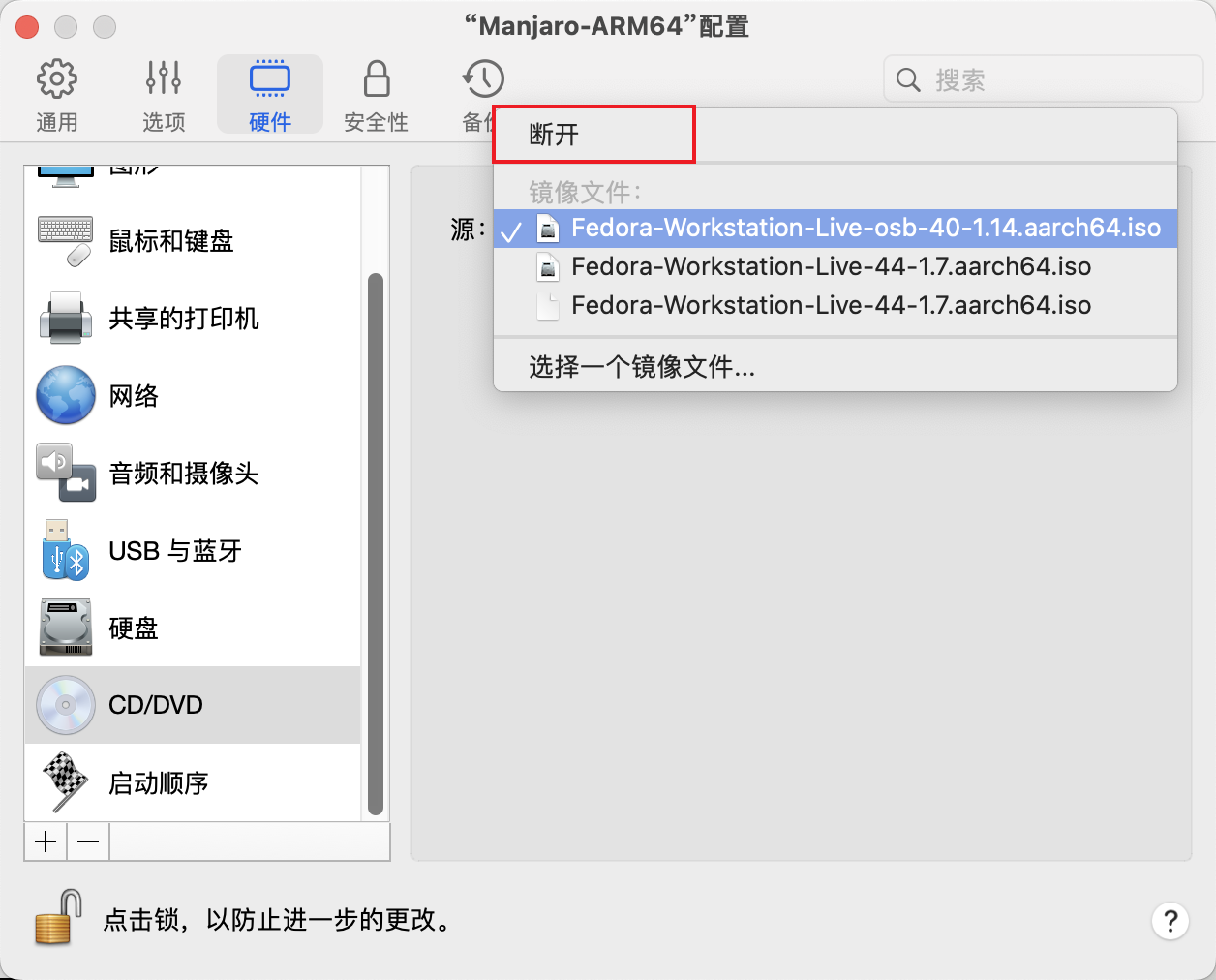
3. Manjaro 安装过程
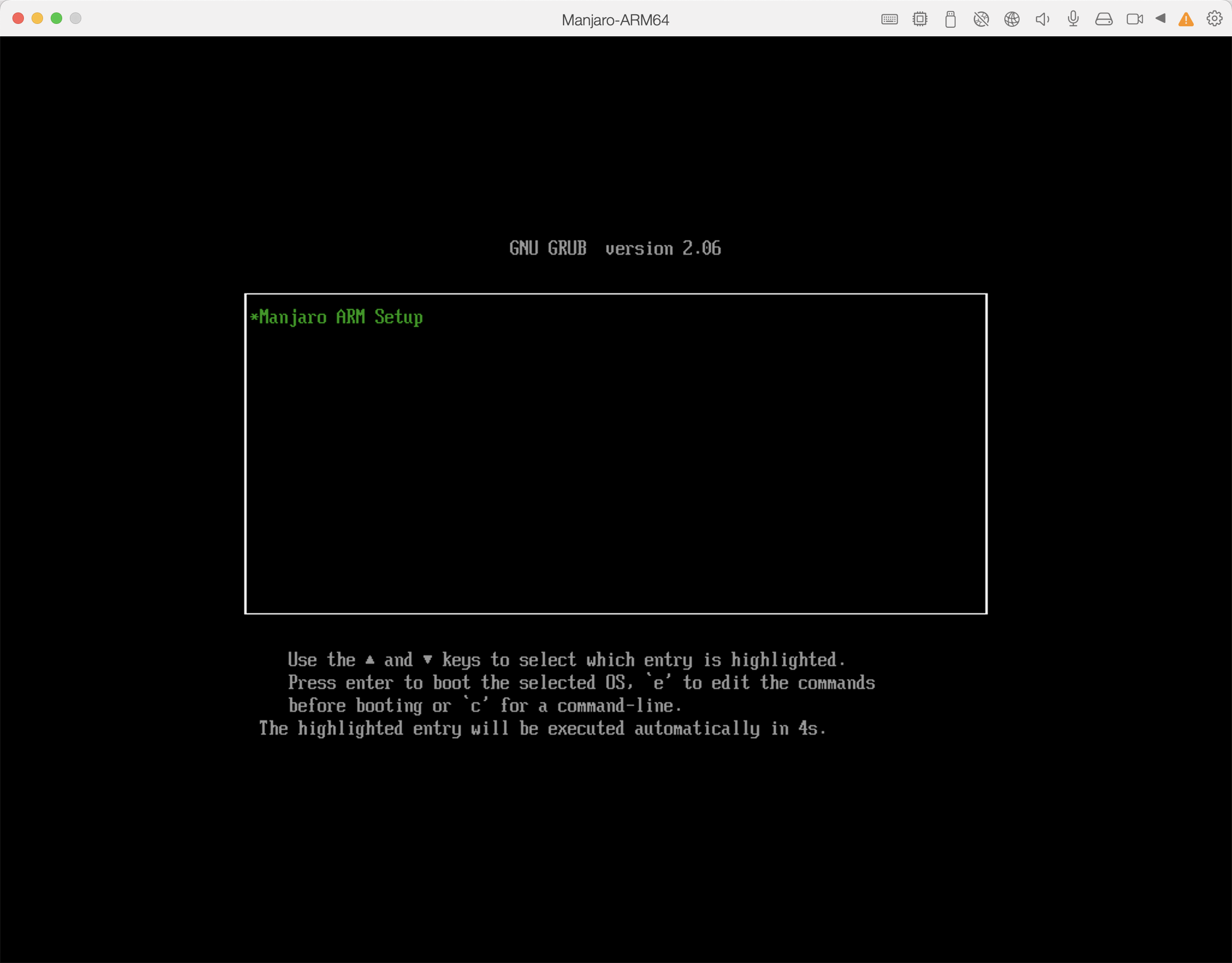
开始安装 Manjaro 系统可以看到安装启动界面,回车下一步
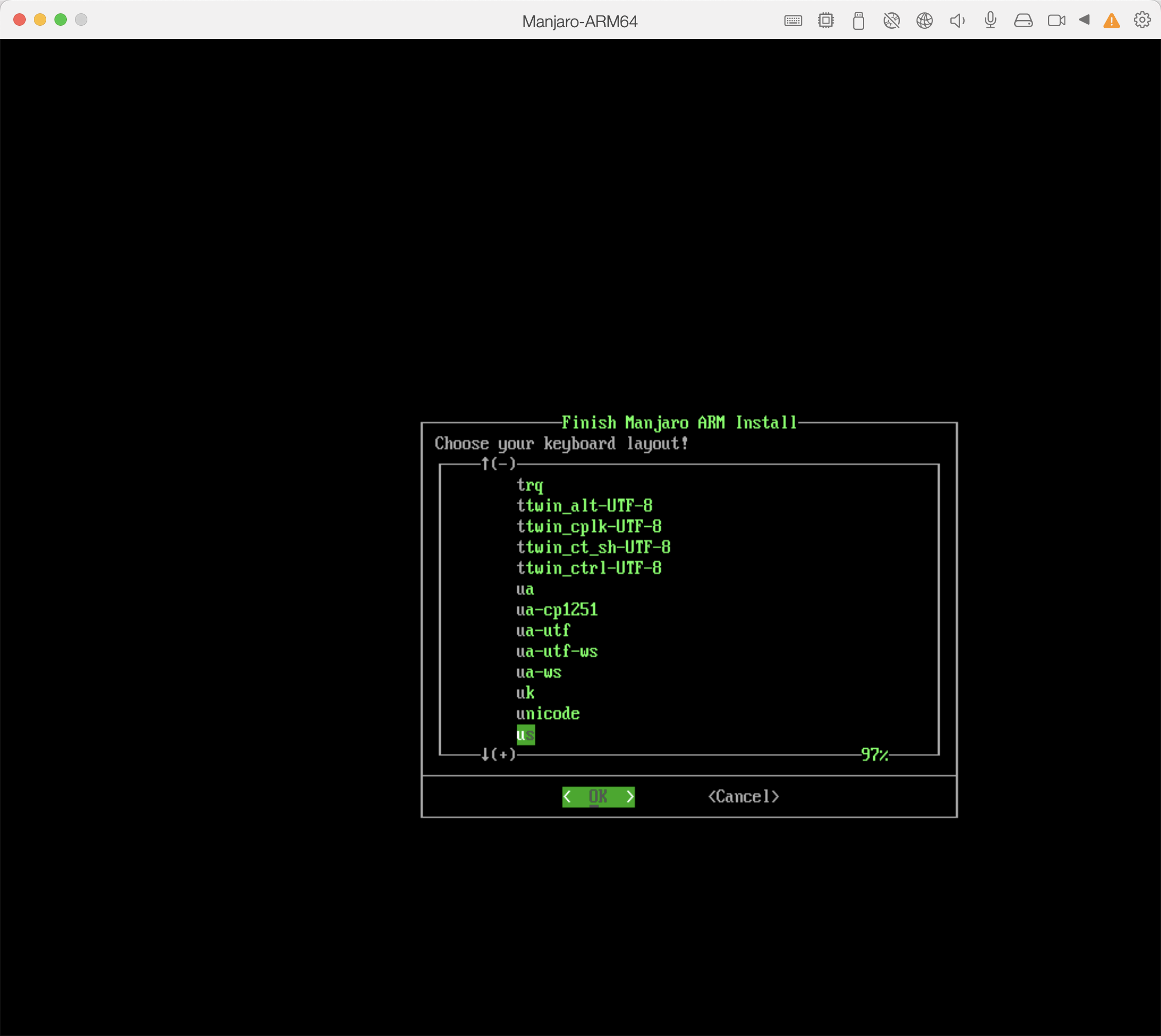
键盘布局选择 us
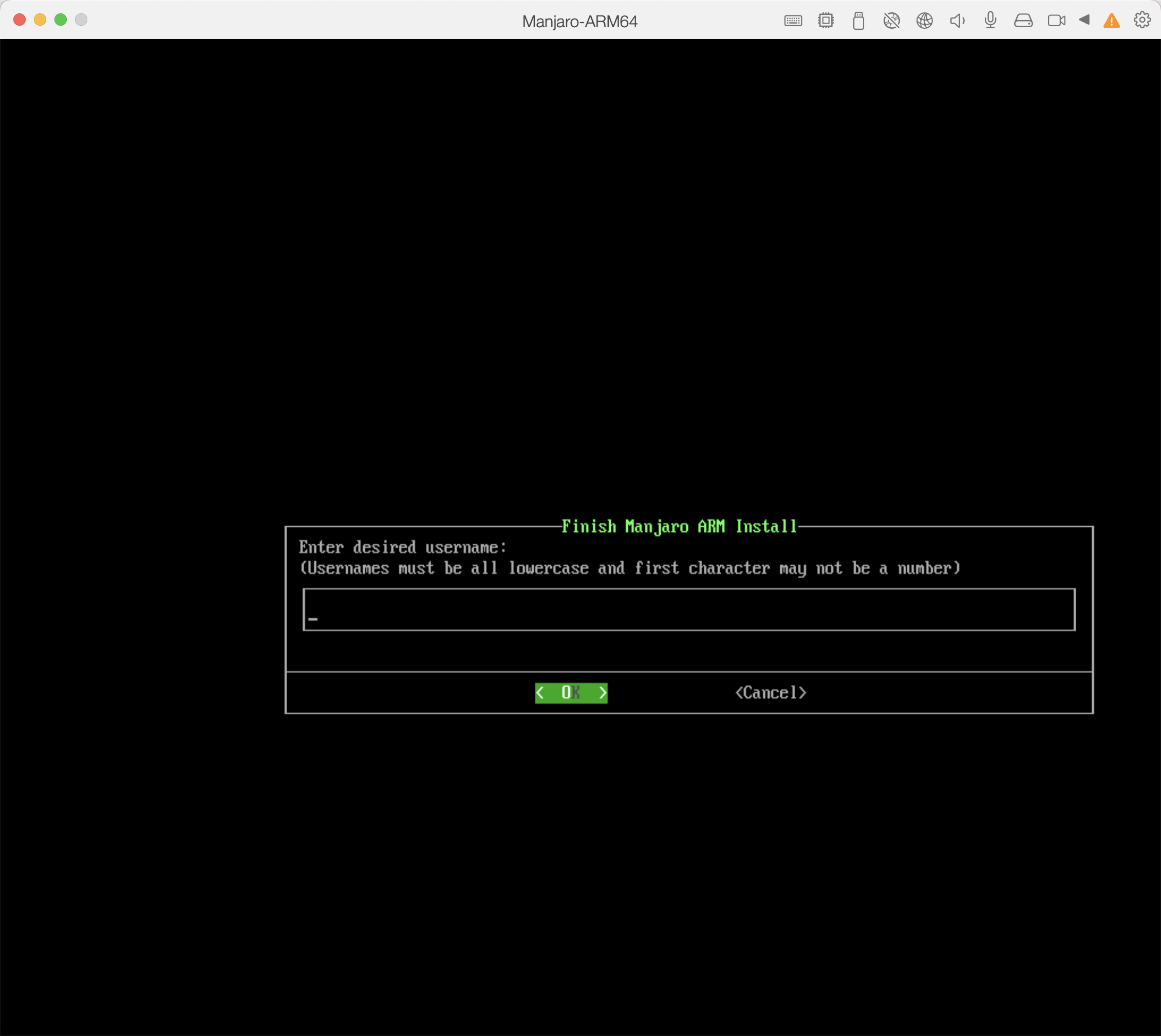
然后输入用户名,这里输入 ${username}
用户组这里选择默认,直接输入回车下一步
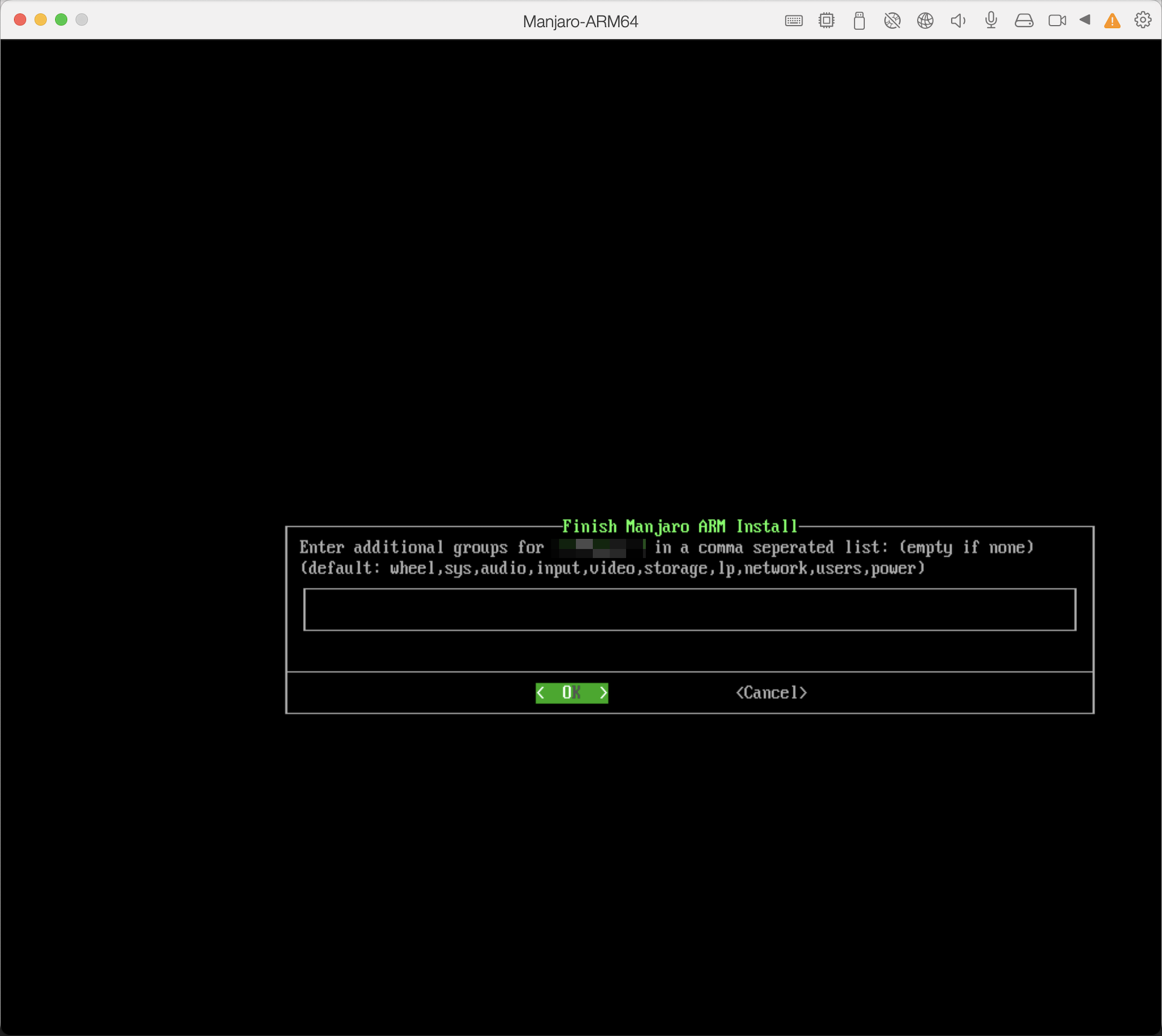
然后输入全名,这里输入 ${username}
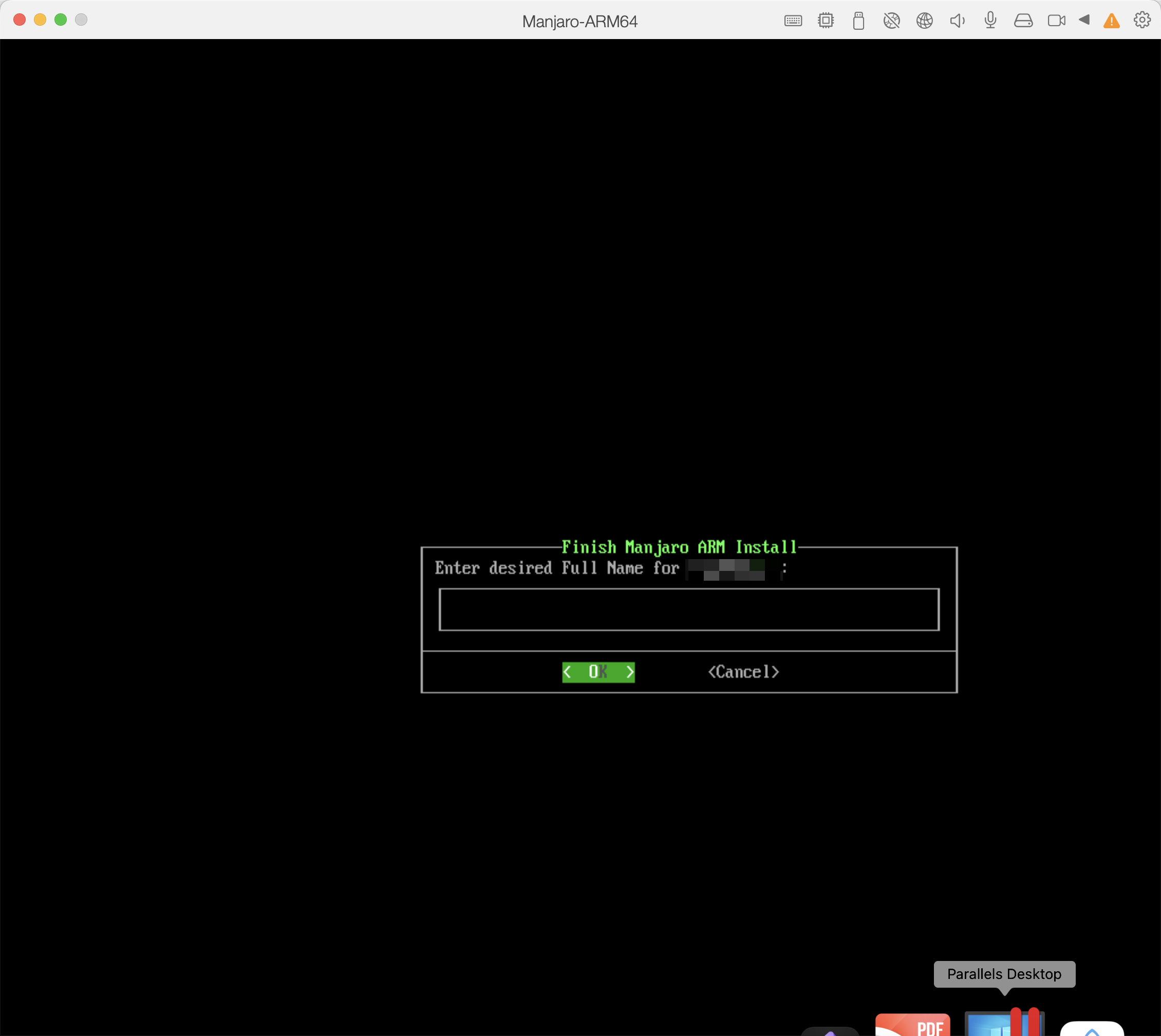
输入用户密码,这里输入 ${password}
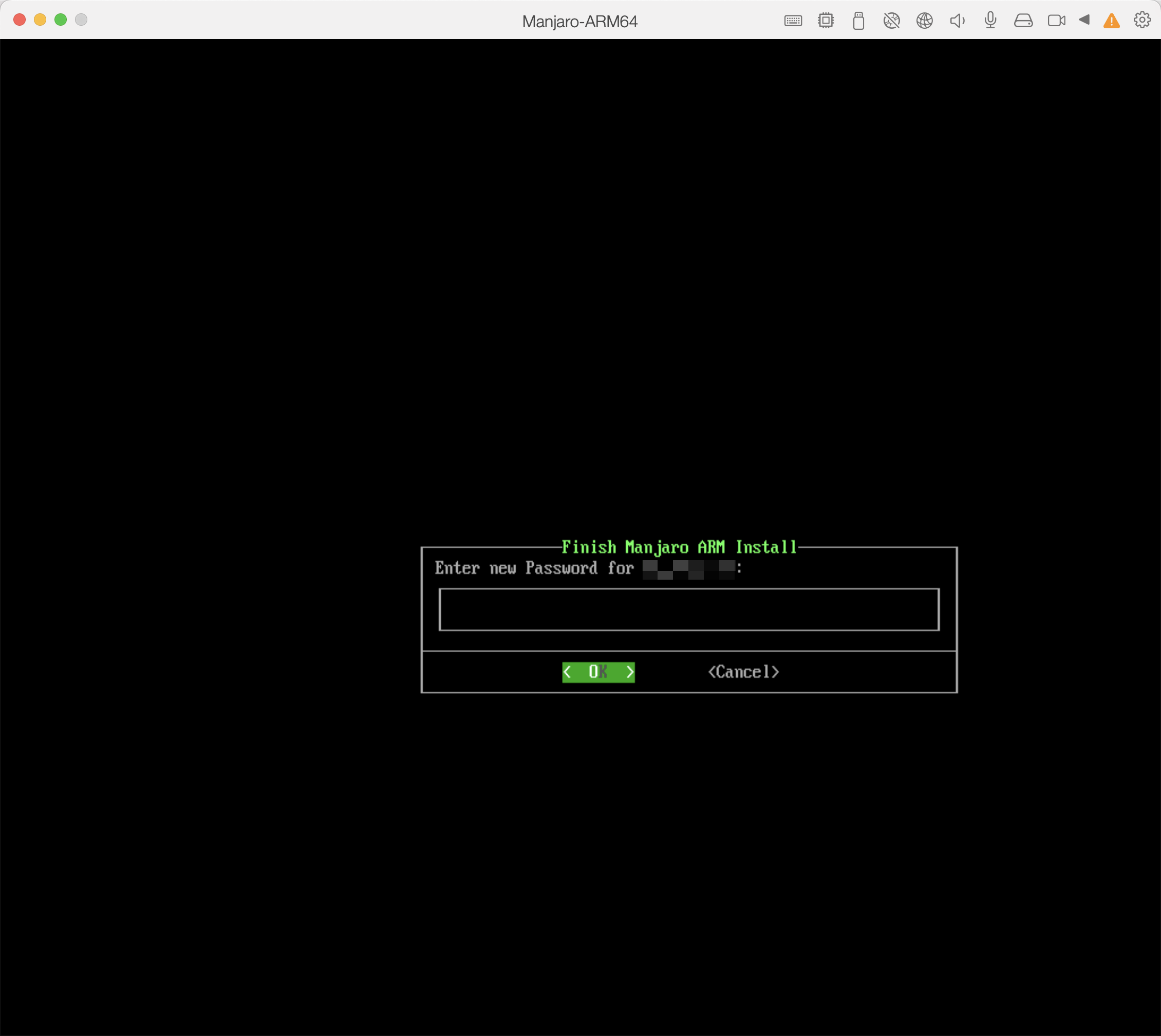
确认用户密码
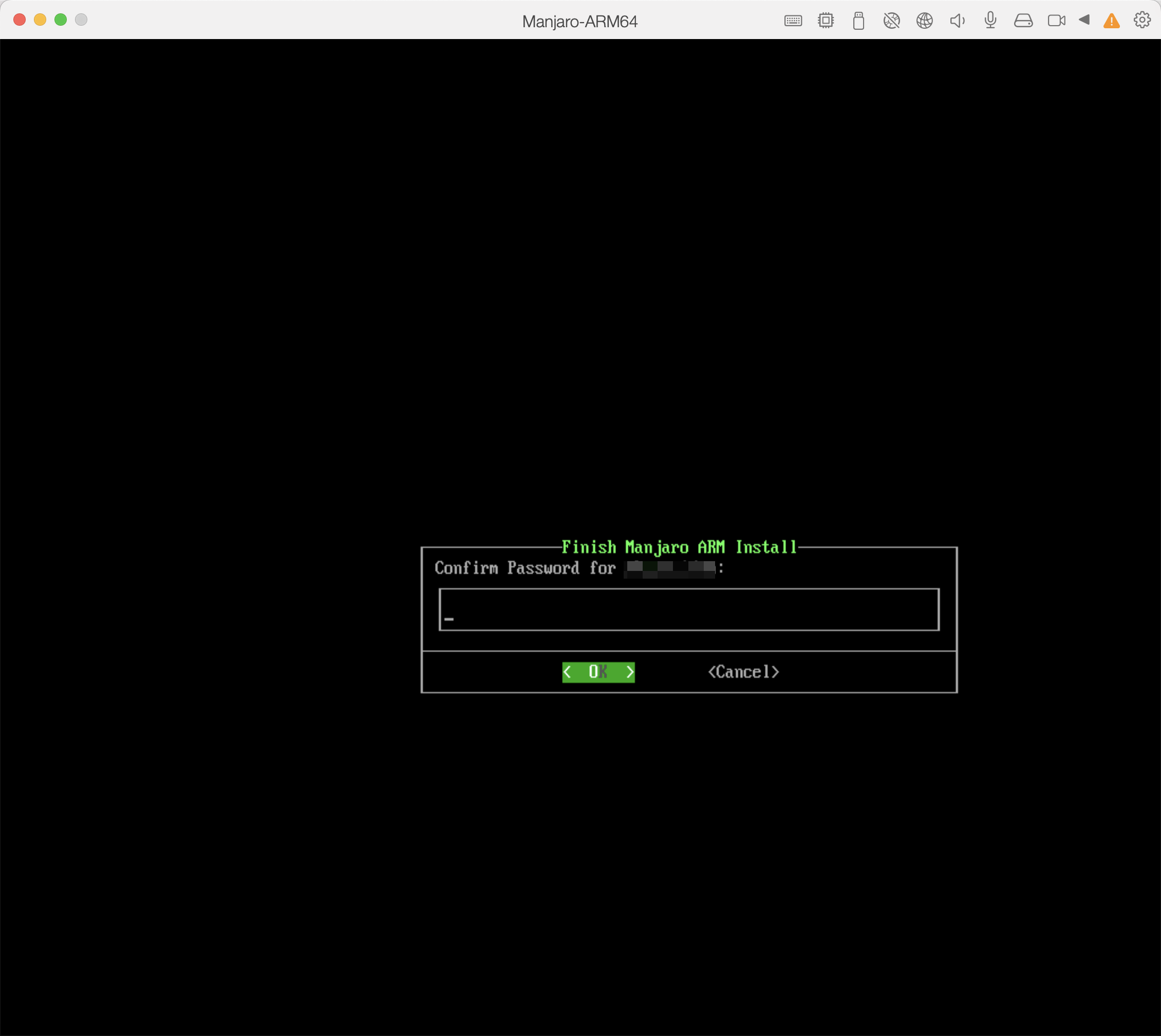
输入 root 用户密码,这里输入 ${password}
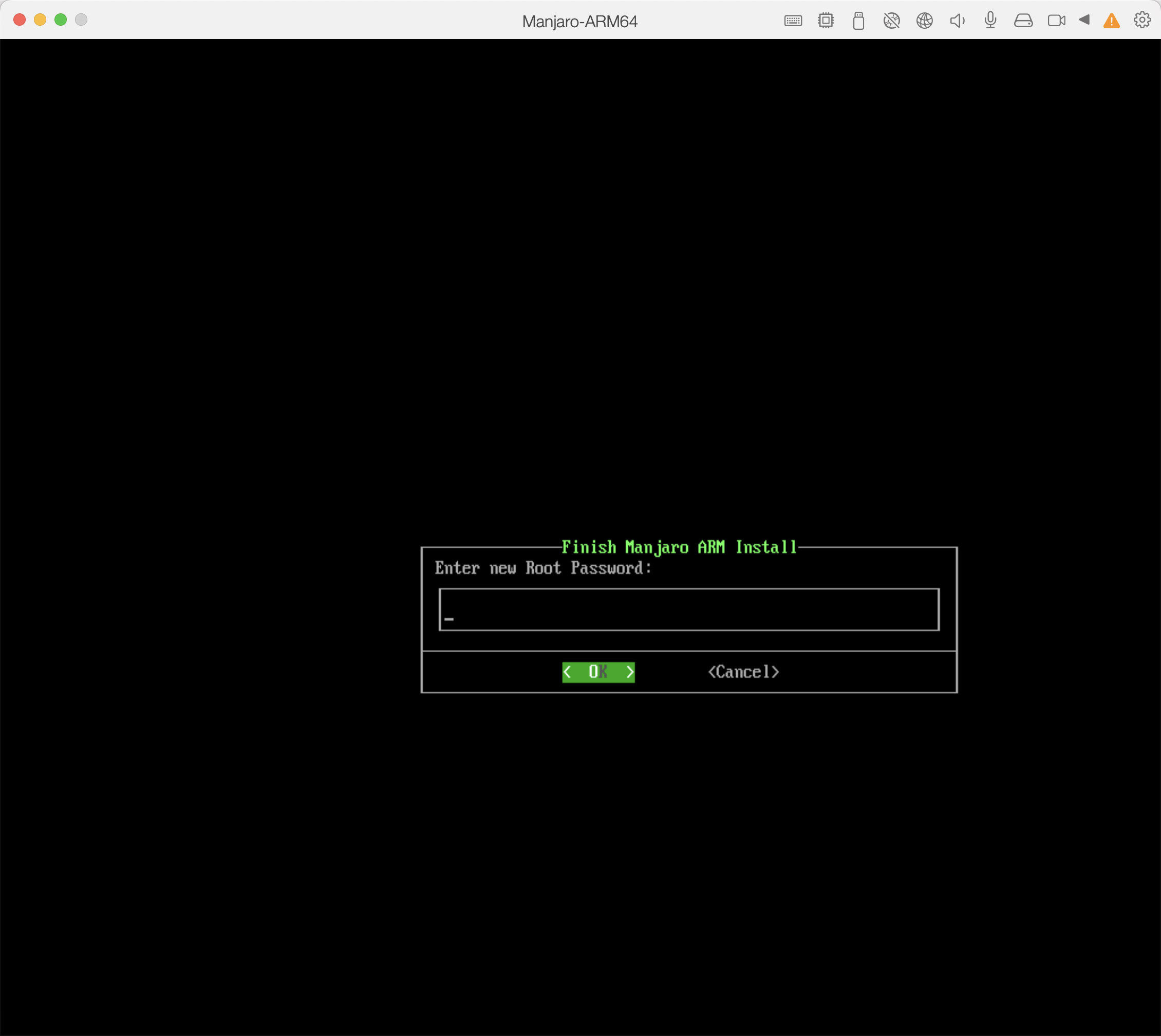
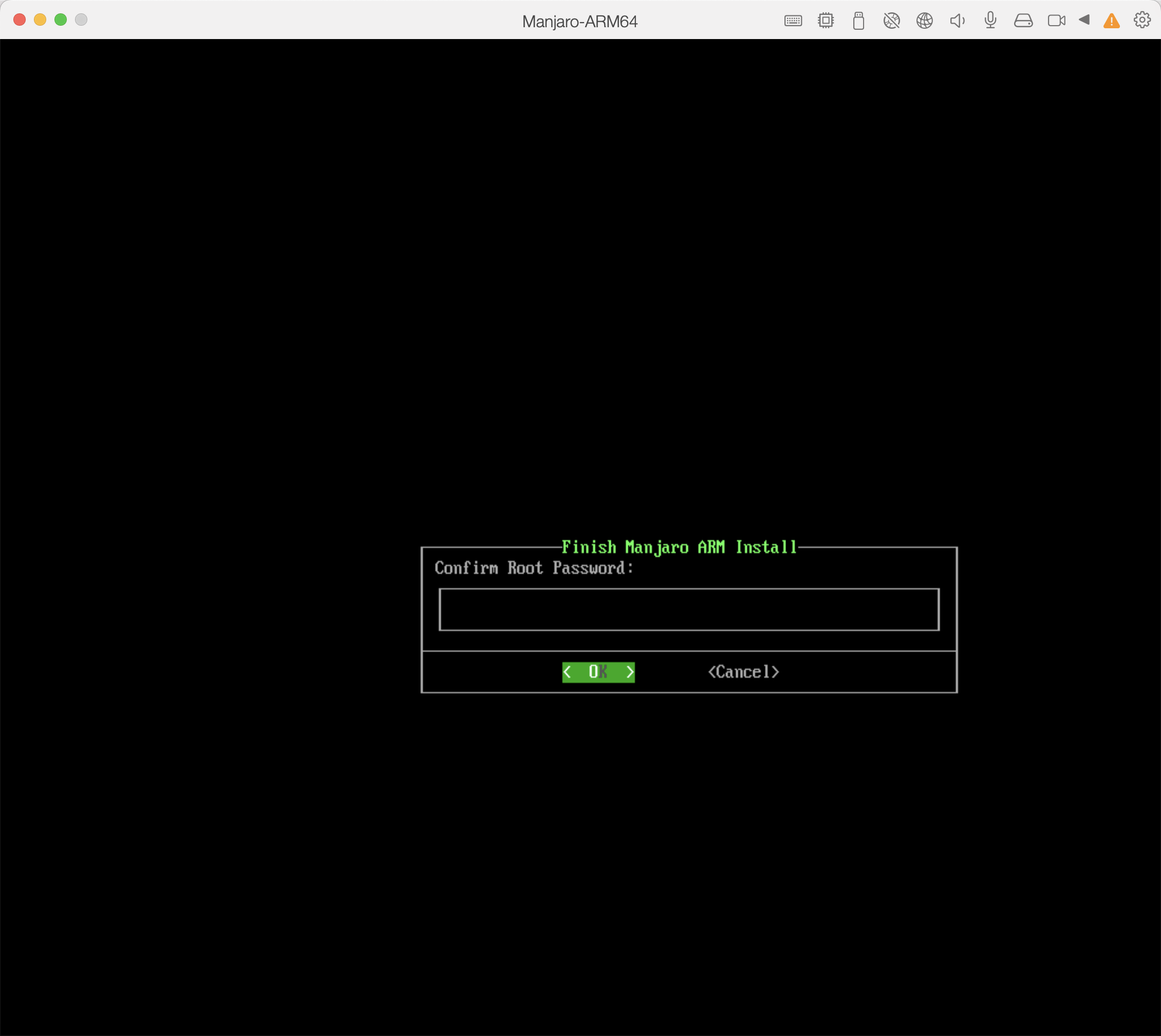
确认 root 用户密码
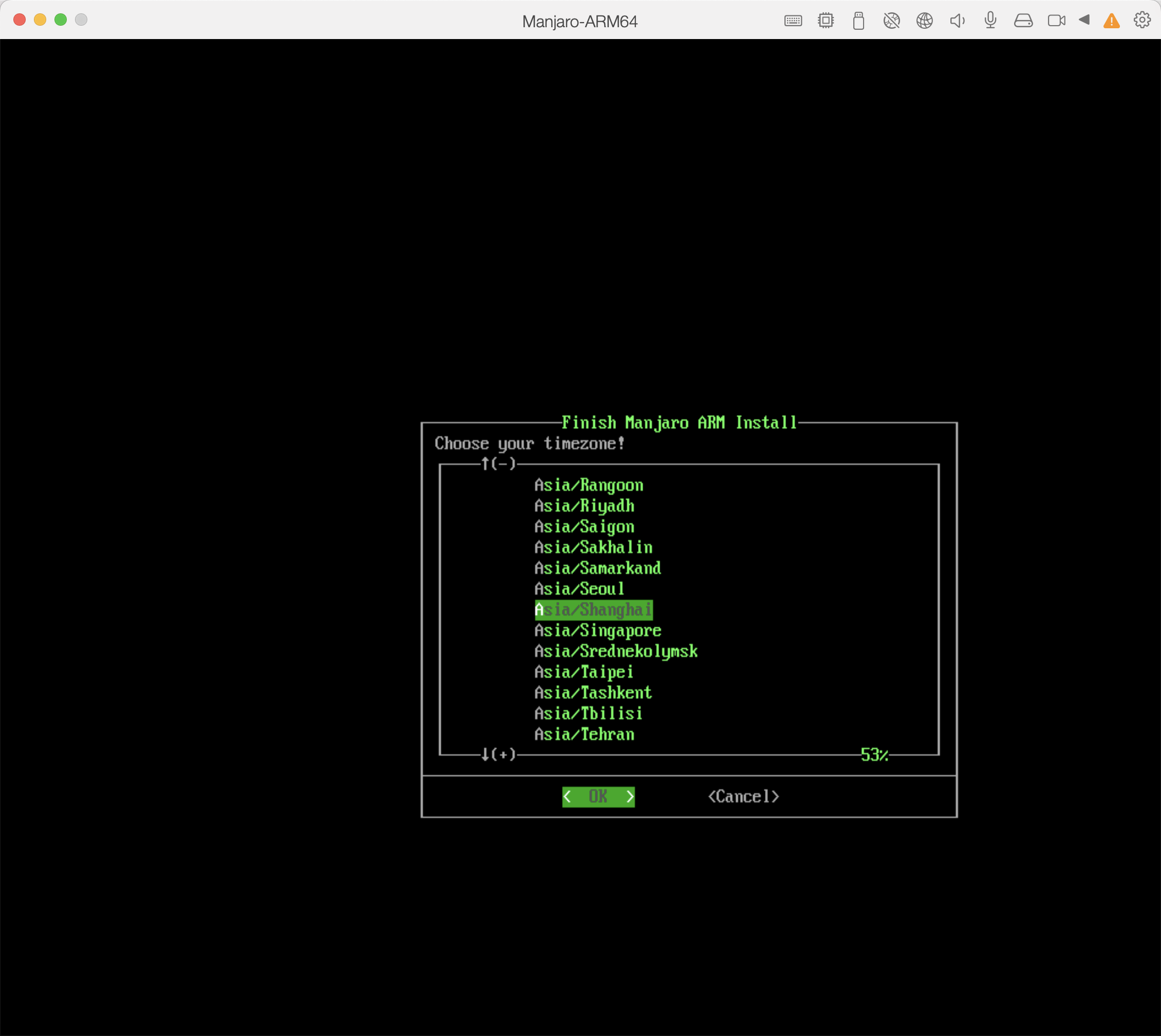
时区选择 Asia/Shanghai,然后 OK 下一步
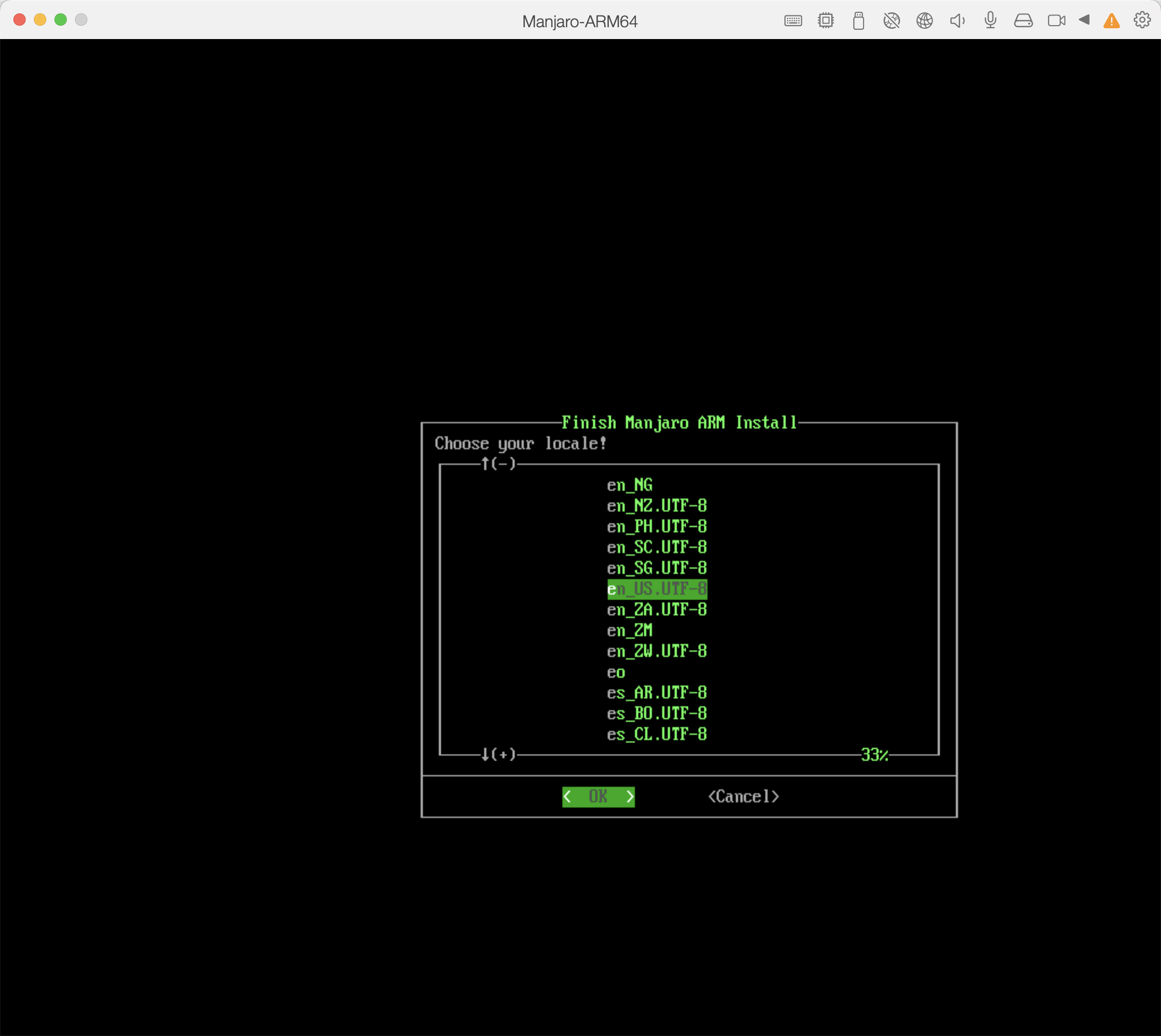
系统语言环境选择 en_US.UTF-8,然后 OK 下一步
输入主机名,这里输入 ${hostname}
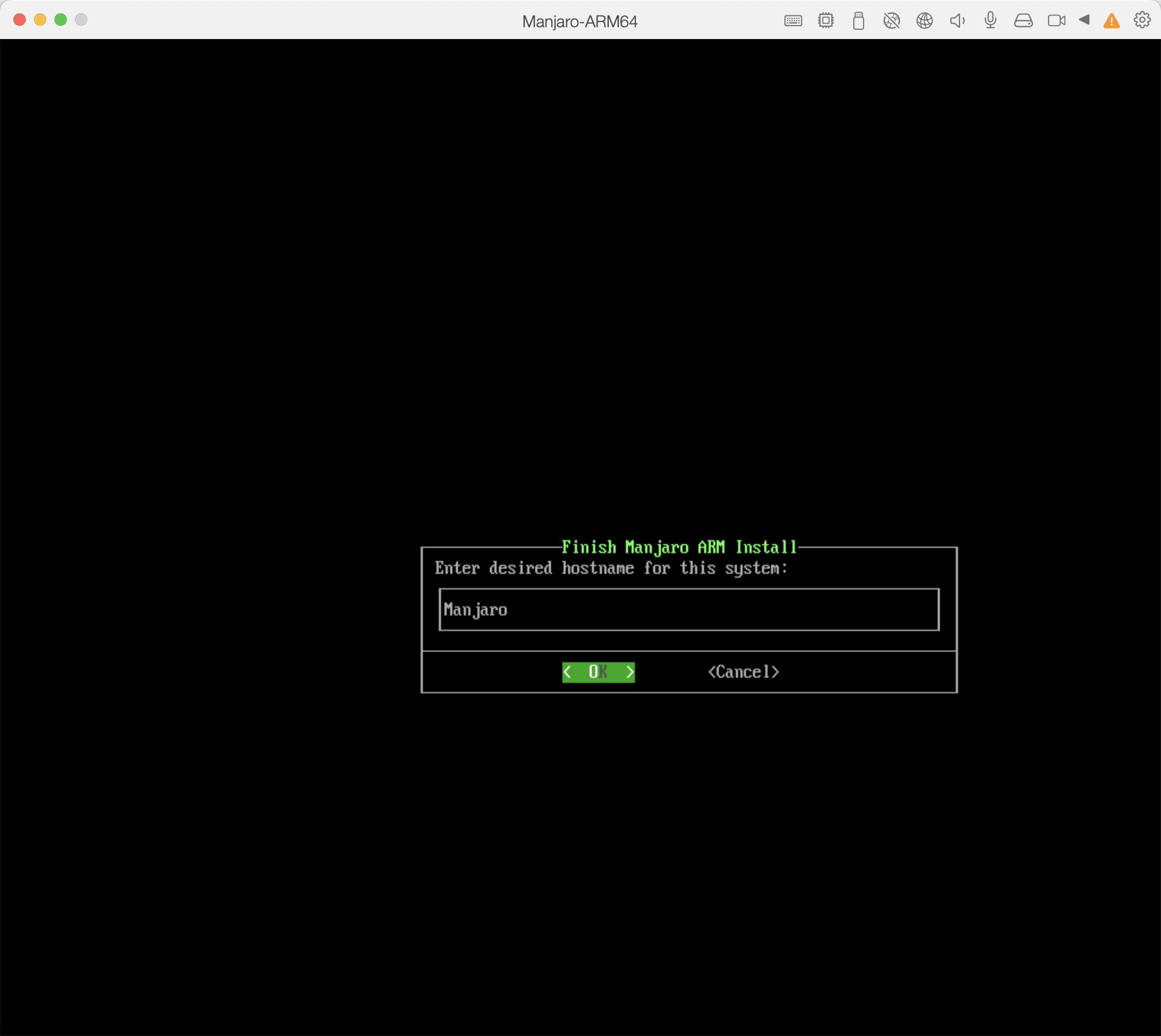
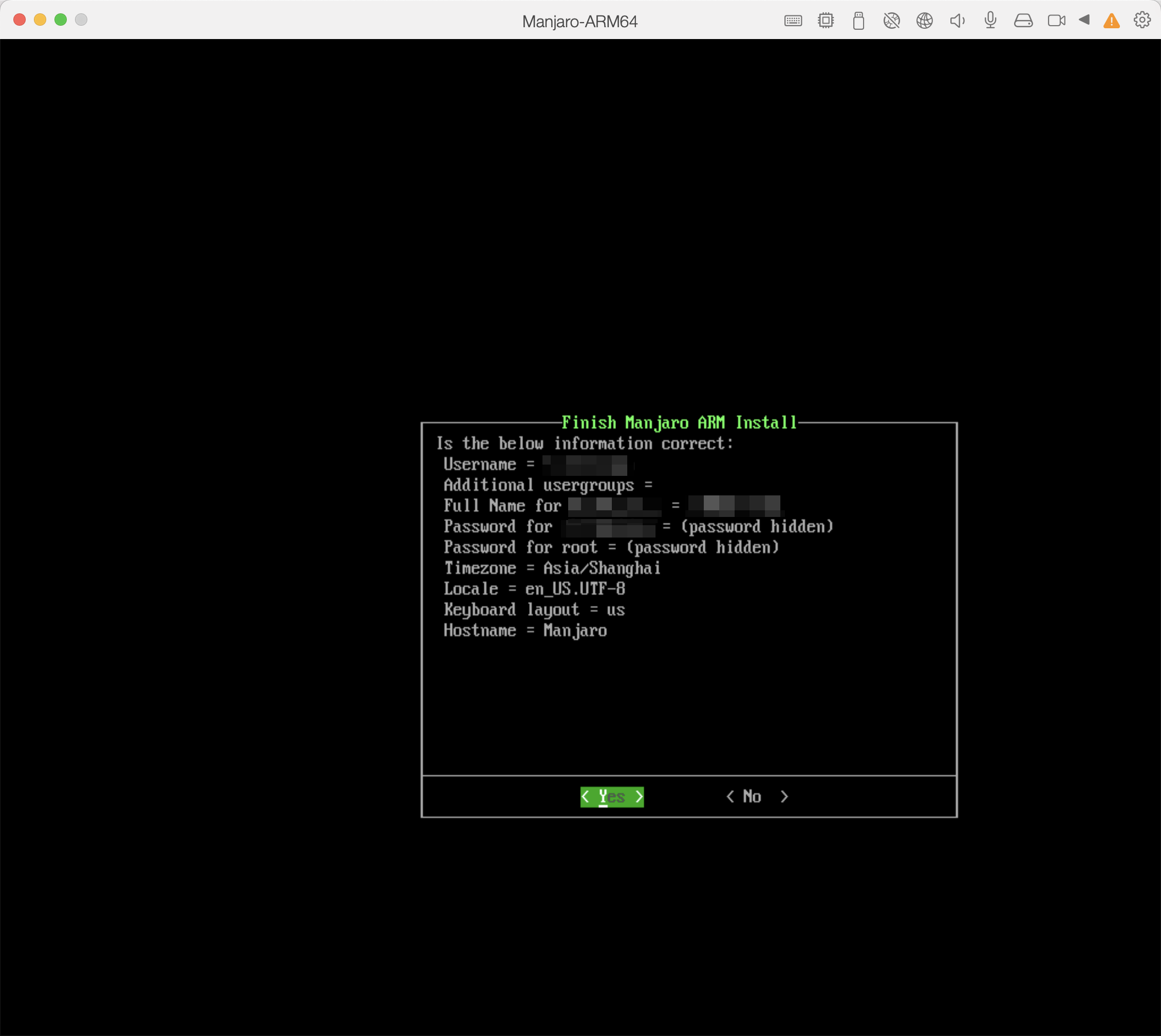
然后确认刚刚输入的配置信息是否正确
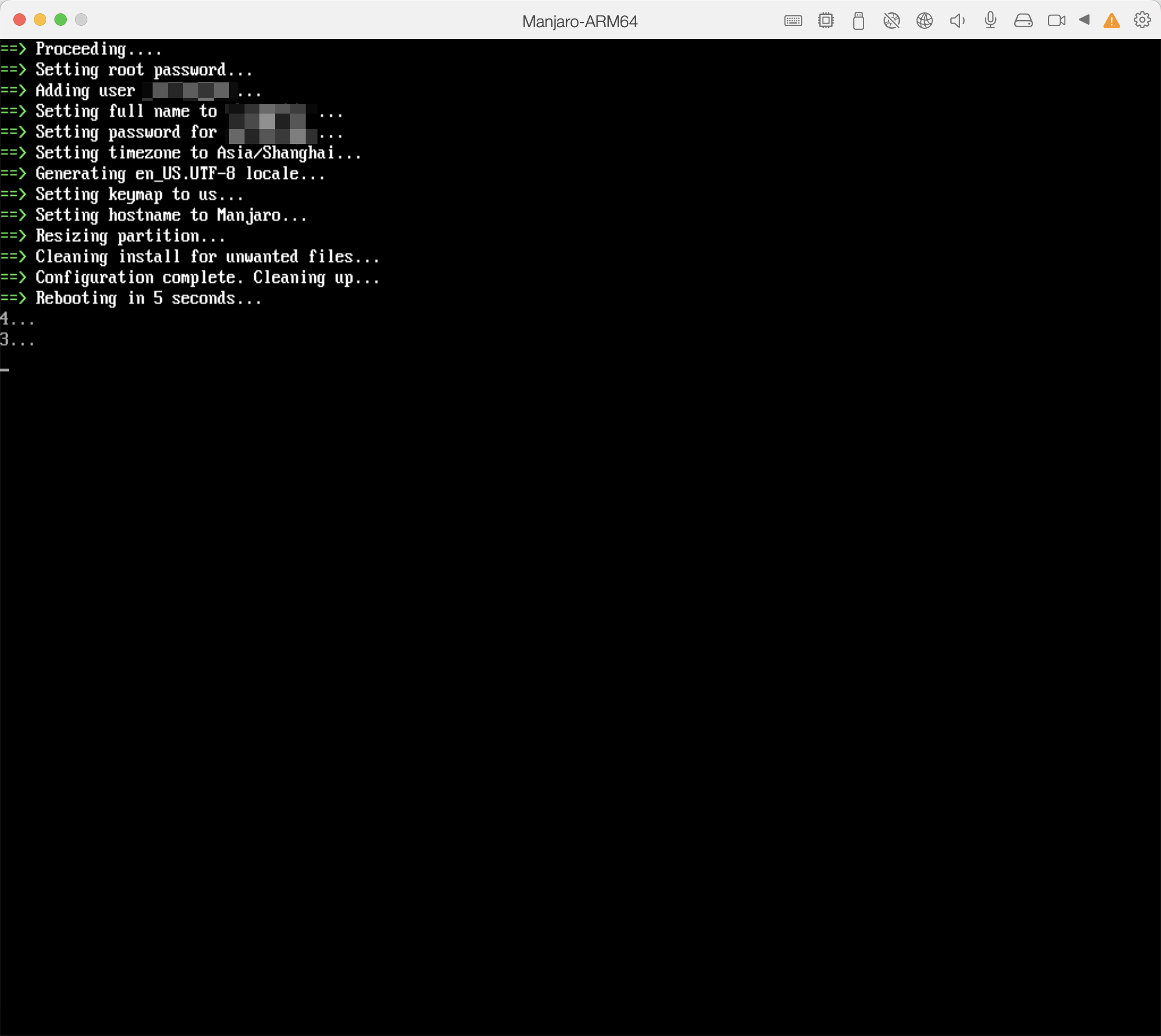
然后系统配置生效,生效后会在 5 秒内重启系统,需要注意的是这里按 Ctrl+C 打断系统重启!
命令行输入配置 boot 启动命令:
sudo grub-install --efi-directory=/boot/efi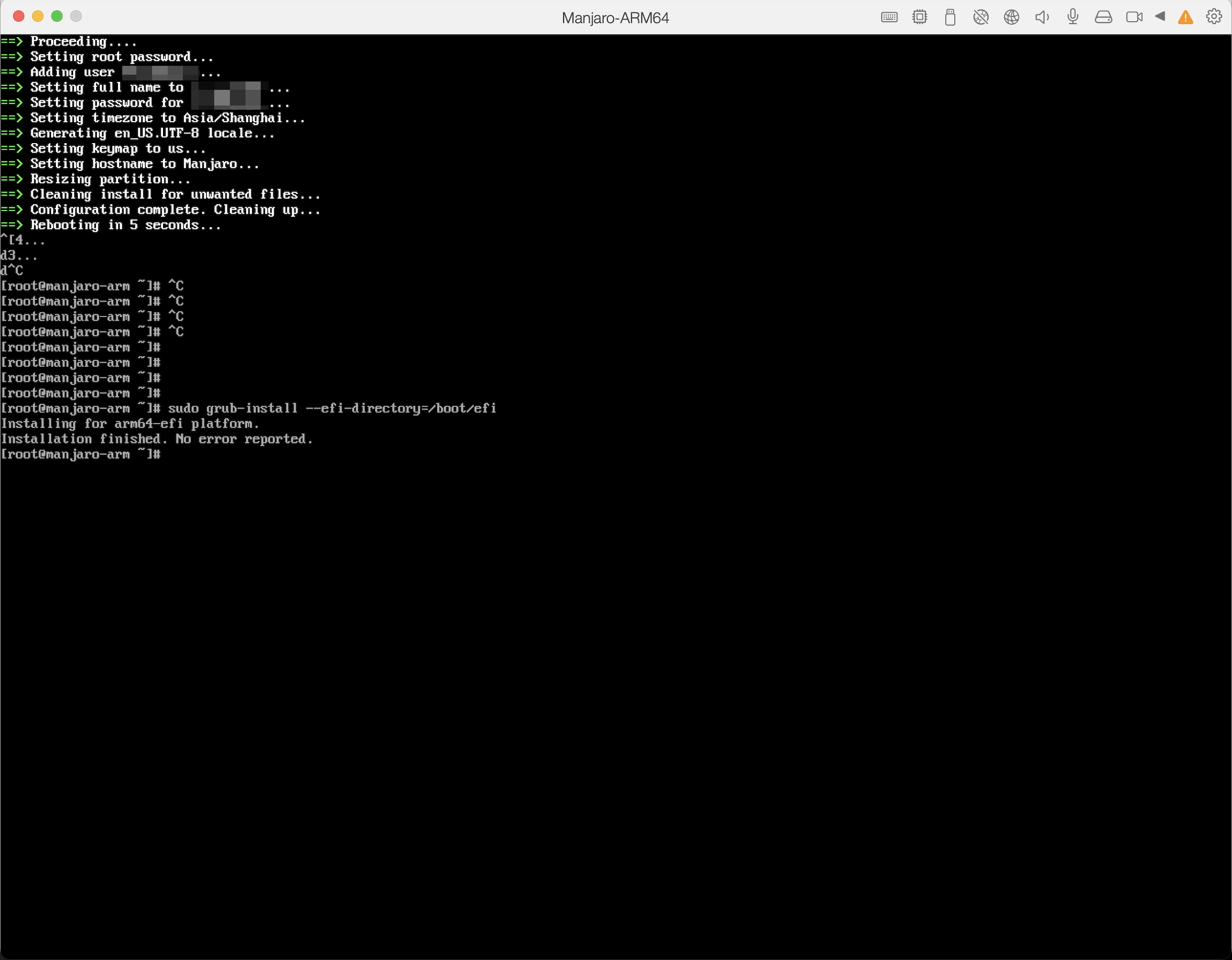
最后输入 sudo reboot 重启系统。
4. 启动 Manjaro 系统
重启之后,看到请输入用户就代表 Manjaro 系统安装成功。
Manjaro 系统更新中国源,选择清华源。
sudo pacman-mirrors -i -c China -m rank安装好 Manjaro 系统之后,第一件事就是更新最新系统。
sudo pacman -Syu5. 安装 gnome 桌面环境
打开终端执行安装命令
sudo pacman -S gnome设置 gdm 服务自启动
sudo systemctl enable gdm.service --force然后执行 sudo reboot 命令重启 Manjaro 系统。