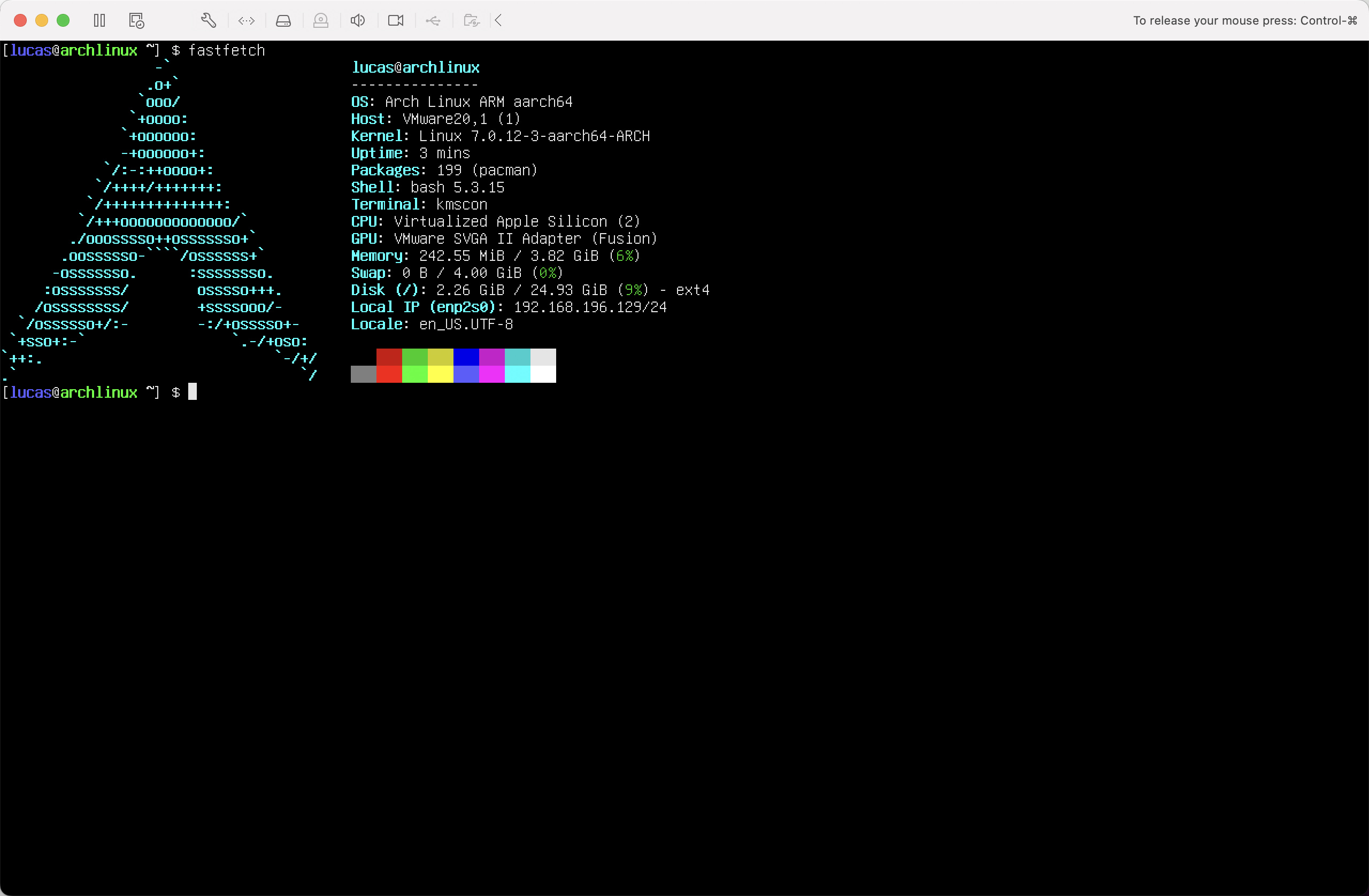
Mac M1 使用 VMWare 安装 ArchLinux 系统
一个简单、轻量级的发行版,试图保持简单。
安装准备
Mac 安装 VMWare Fusion
通过 VMWare 官网 下载 VMWare Fusion 软件,这里下载的是 26H1 版本。
下载 archboot.iso
通过 archboot 官网 下载 archboot.iso。这里下载的是 archboot-2026.05.02-02.29-7.0.3-1-aarch64-ARCH-local-aarch64.iso 版本。
ArchLinux 系统安装
1. VMWare 新建虚拟机
VMWare 软件点击新建虚拟机
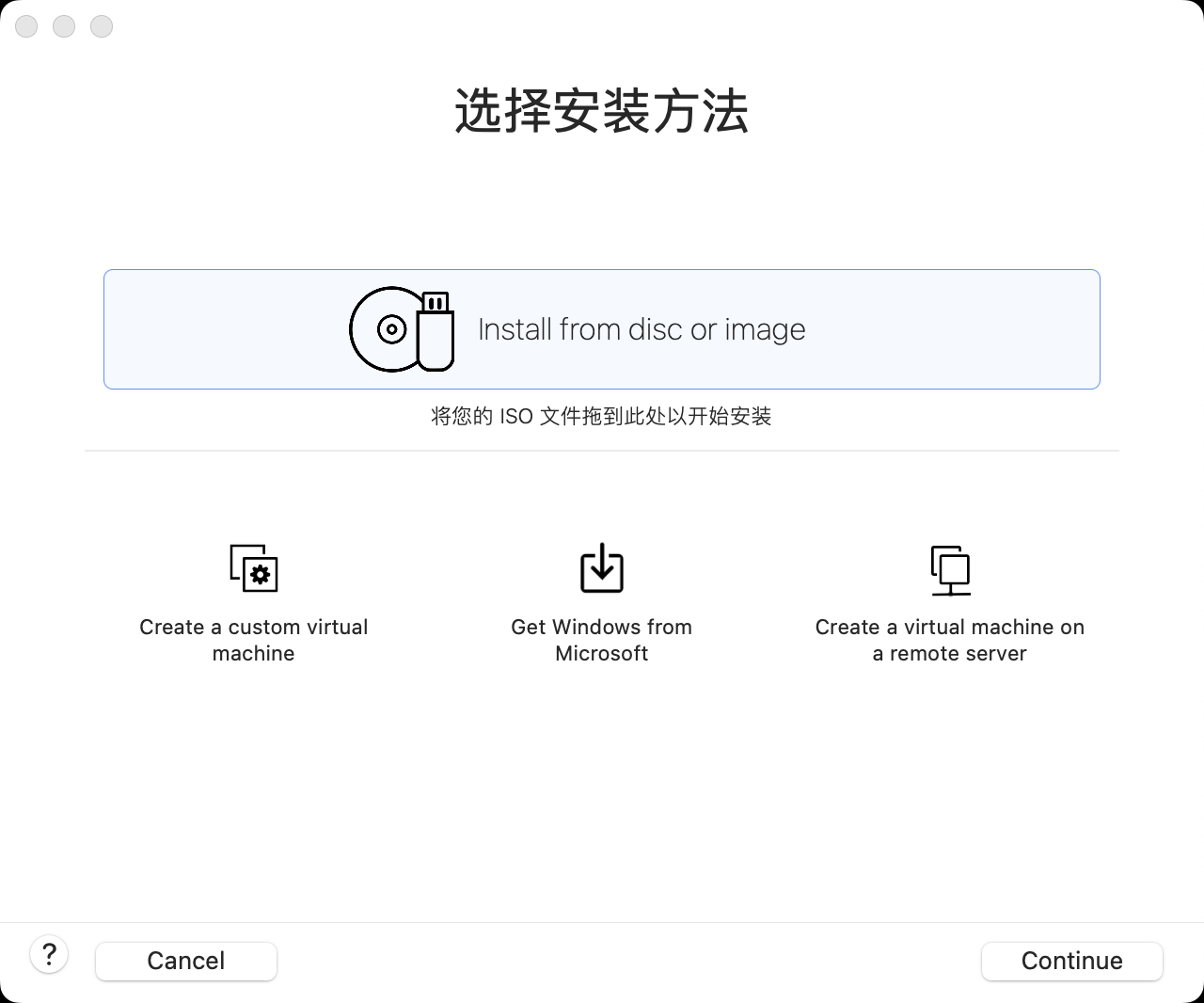
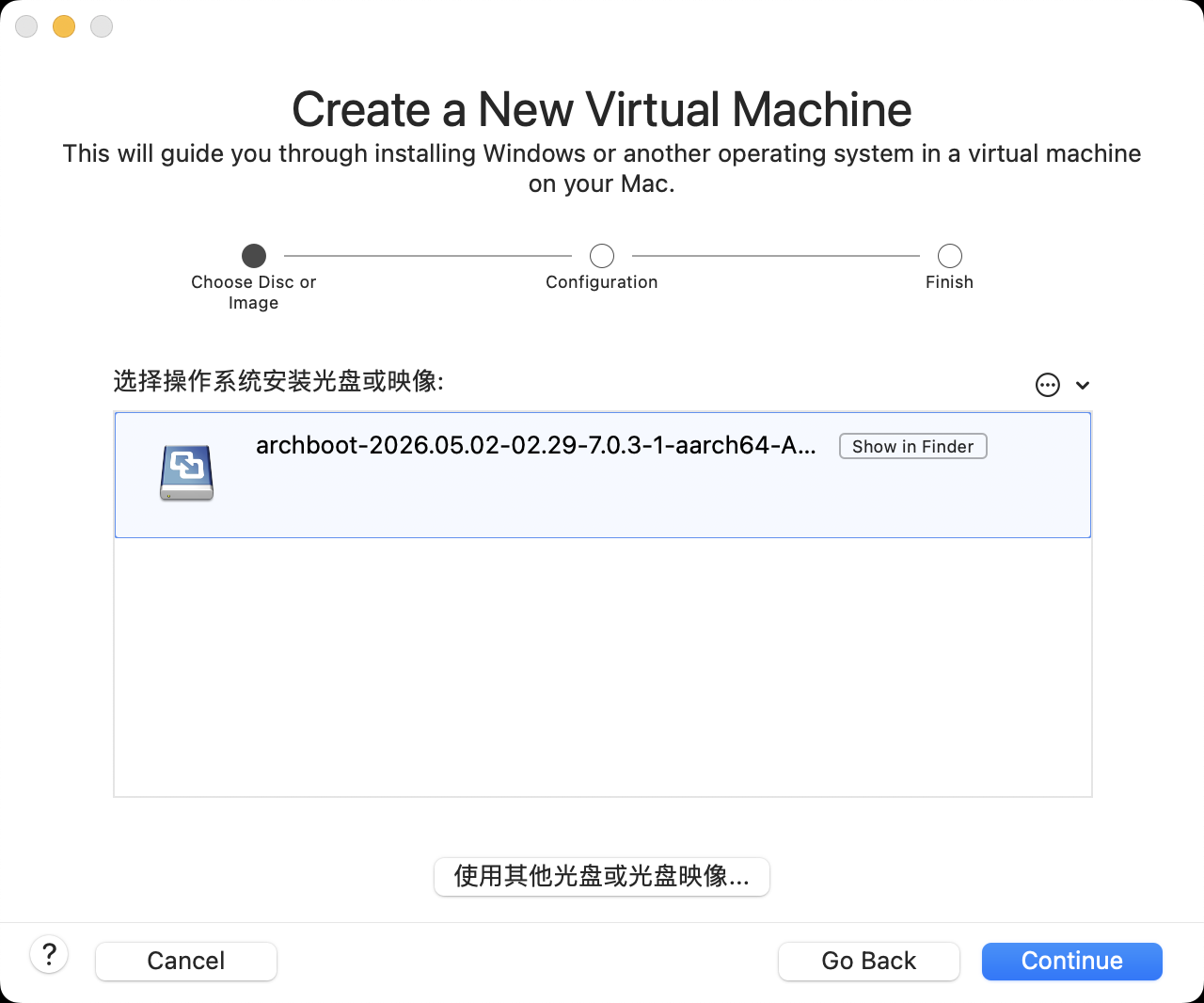
选择刚刚下载的 ISO 文件
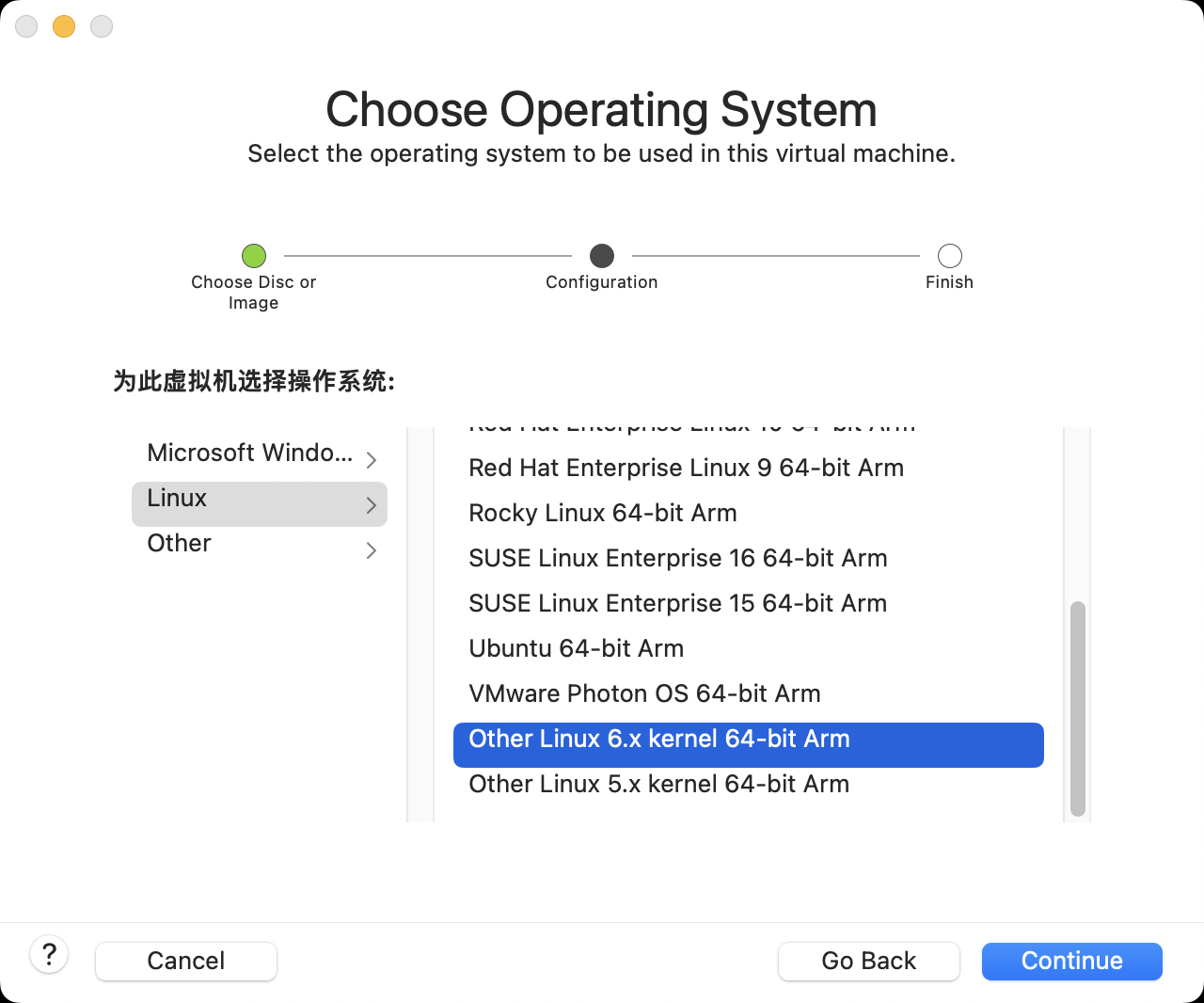
然后选择 Linux 系统 6.x 版本内核
最后确认完成
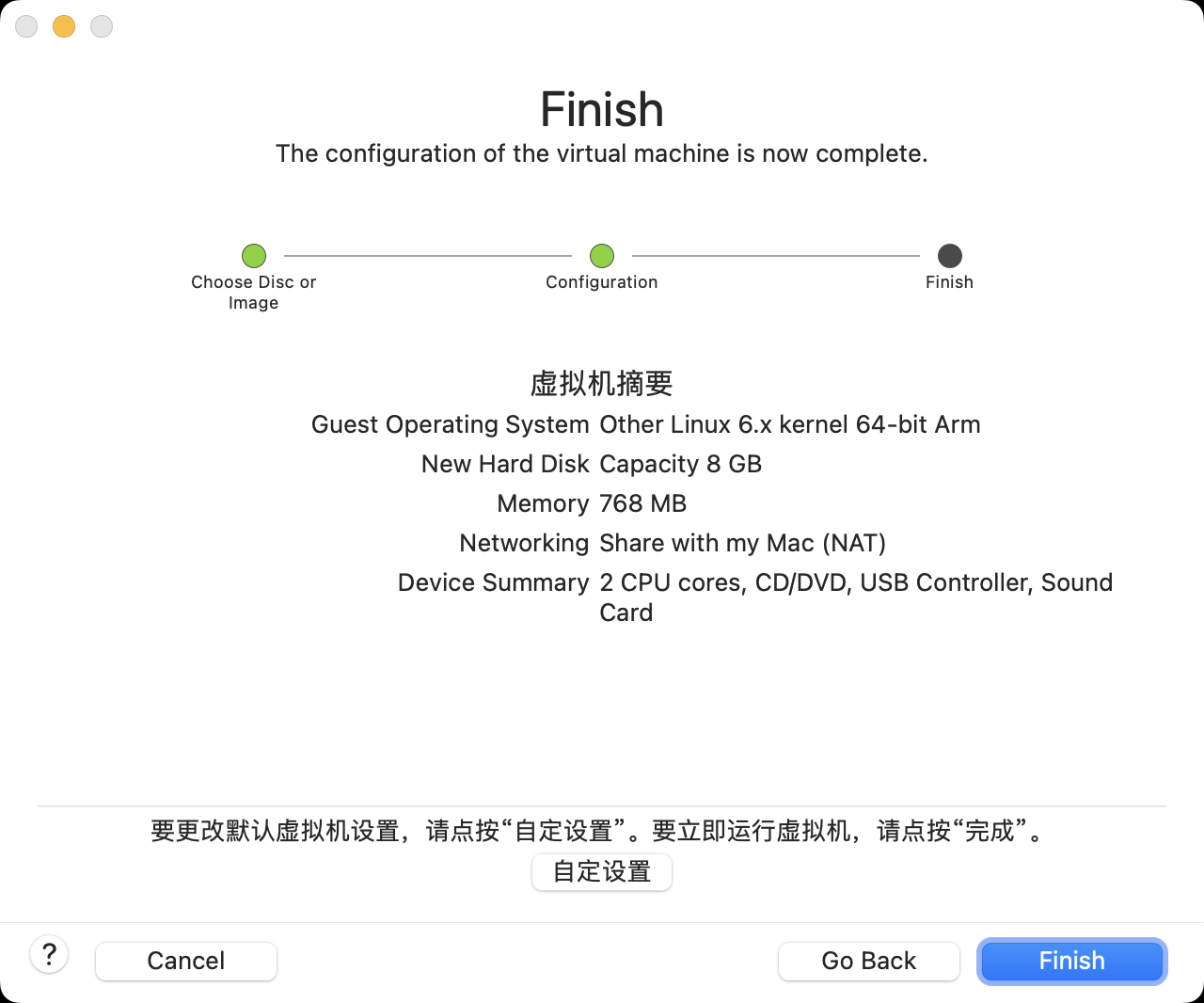
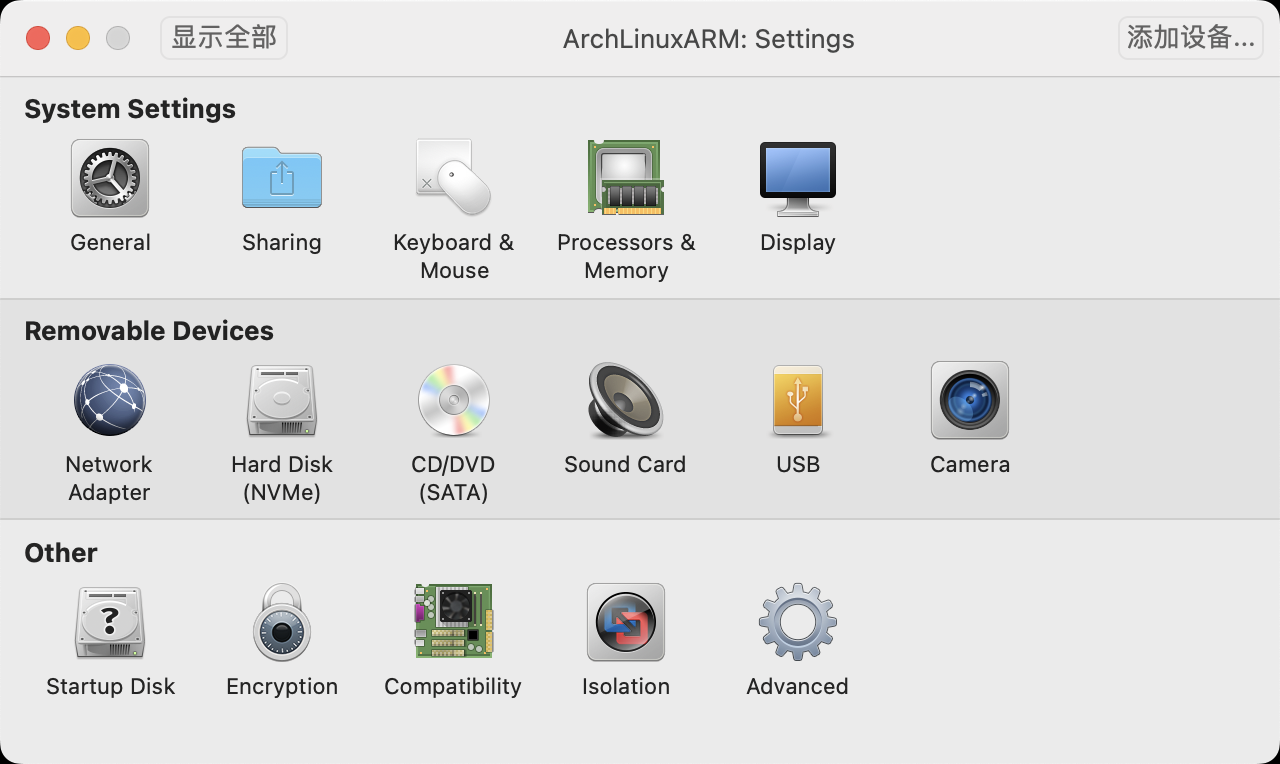
最后设置系统的 CPU 和内存大小,选择 2 核 4G 内存,硬盘这里选择 30G。
2. 安装启动过程
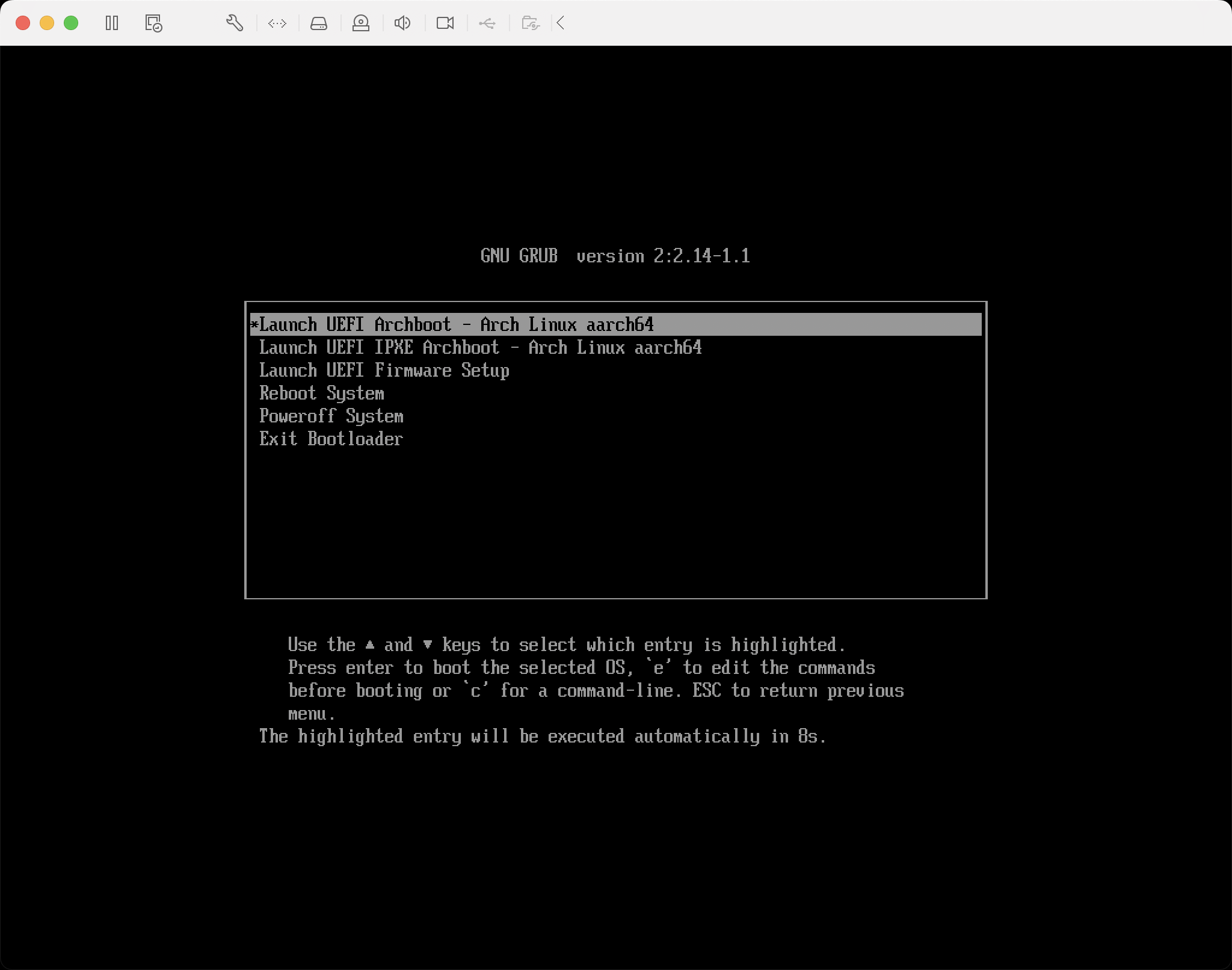
开始安装 ArchLinux 系统可以看到安装启动界面,选择 Launch UEFI Archboot - Arch Linux aarch64 下一步
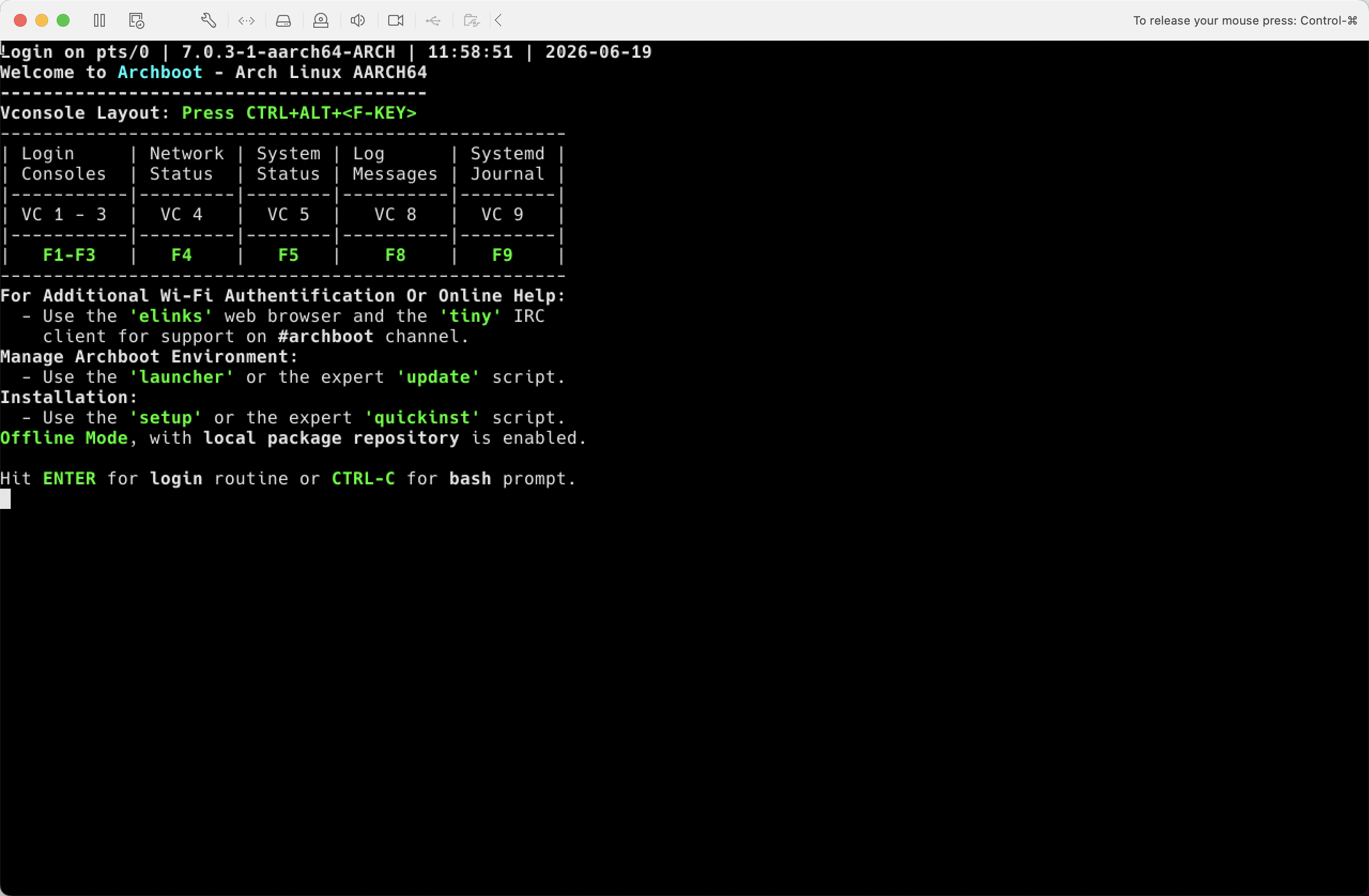
启动完成后可以看到 Archboot 界面,按回车键下一步
下面就开始正式配置安装 ArchLinux
这里 Locale 选择 en_US English
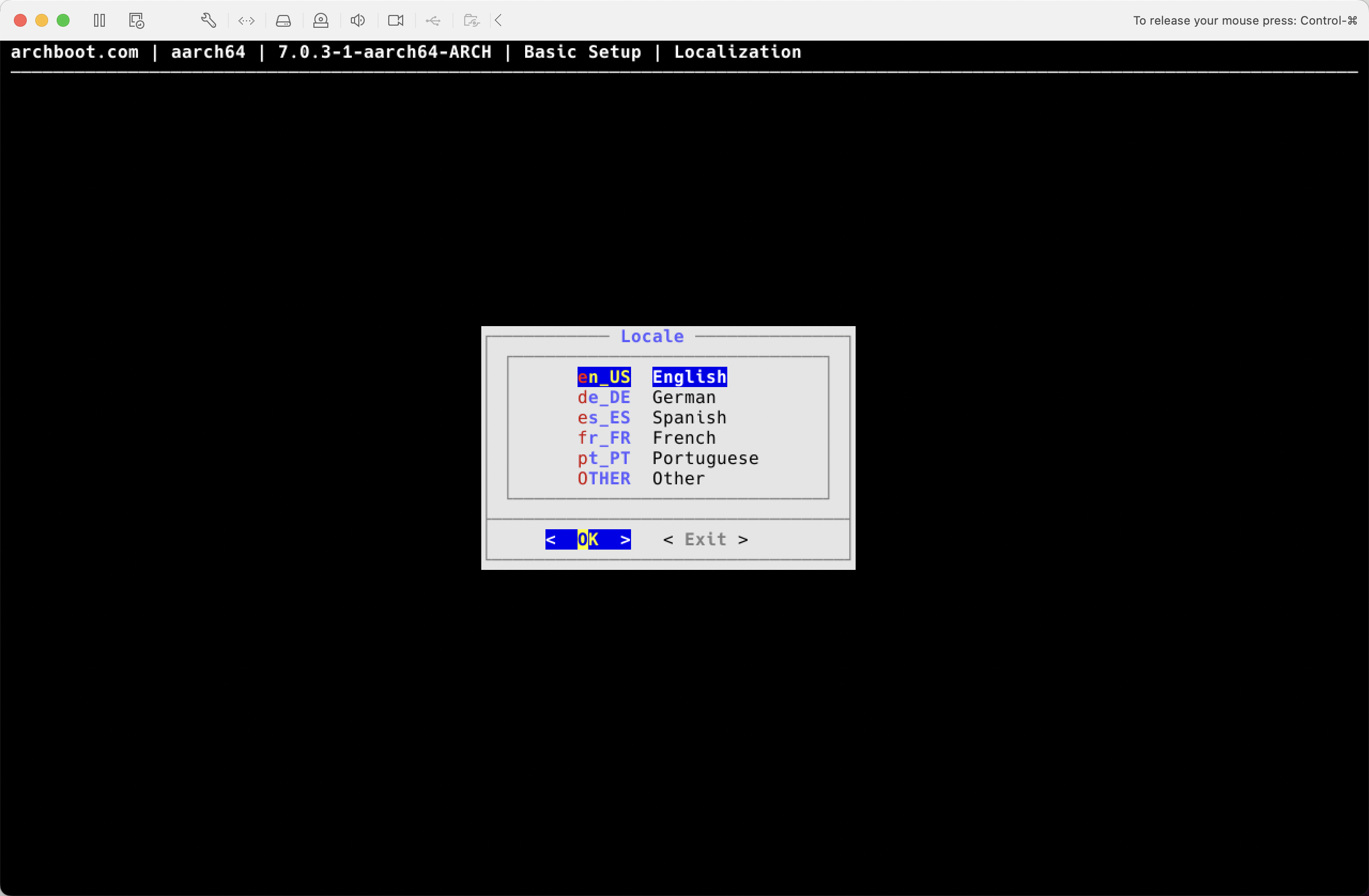
由于下载的是离线镜像,这里使用离线模式安装
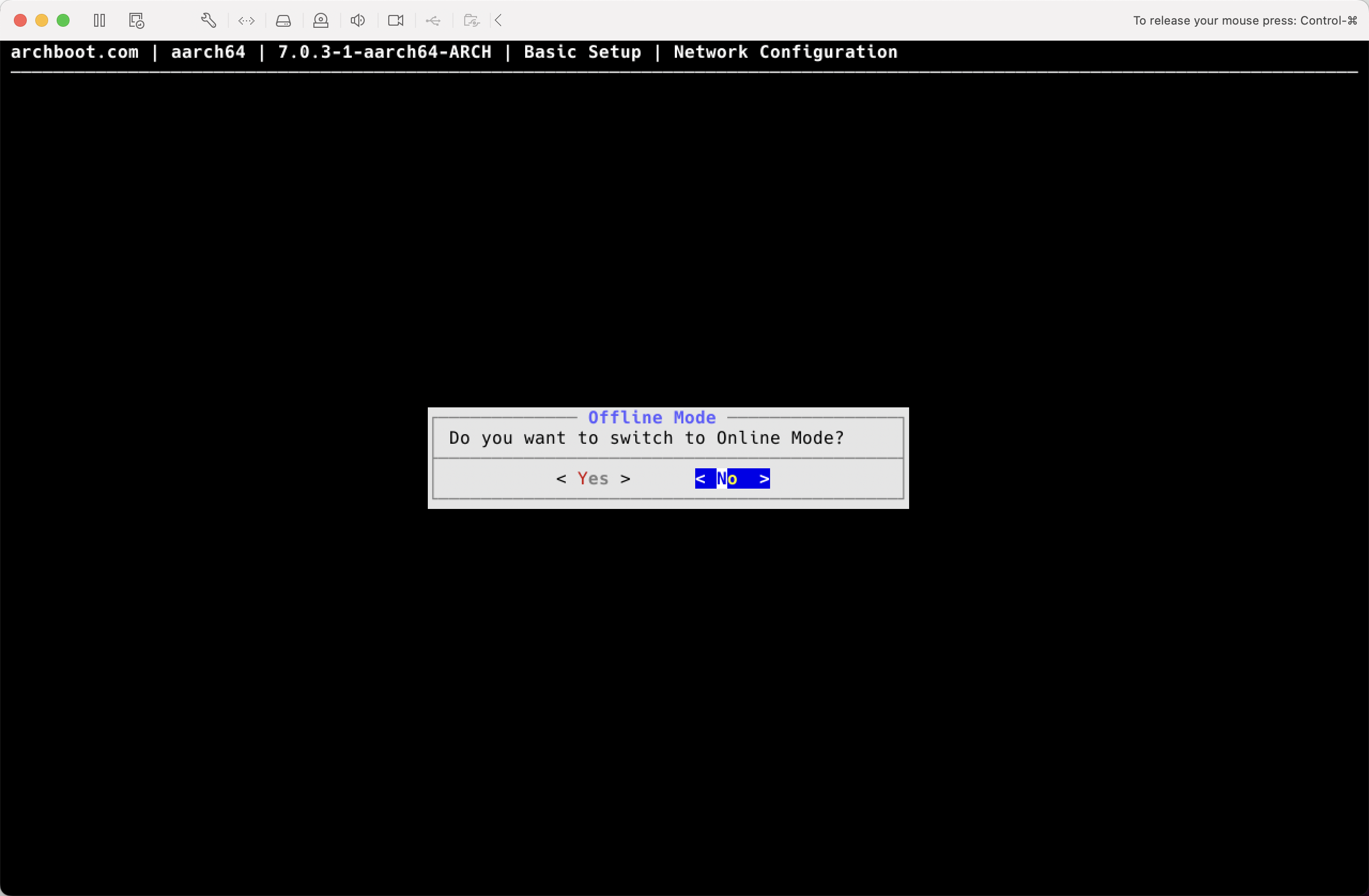
这里 Timezone Region 选择 Asia
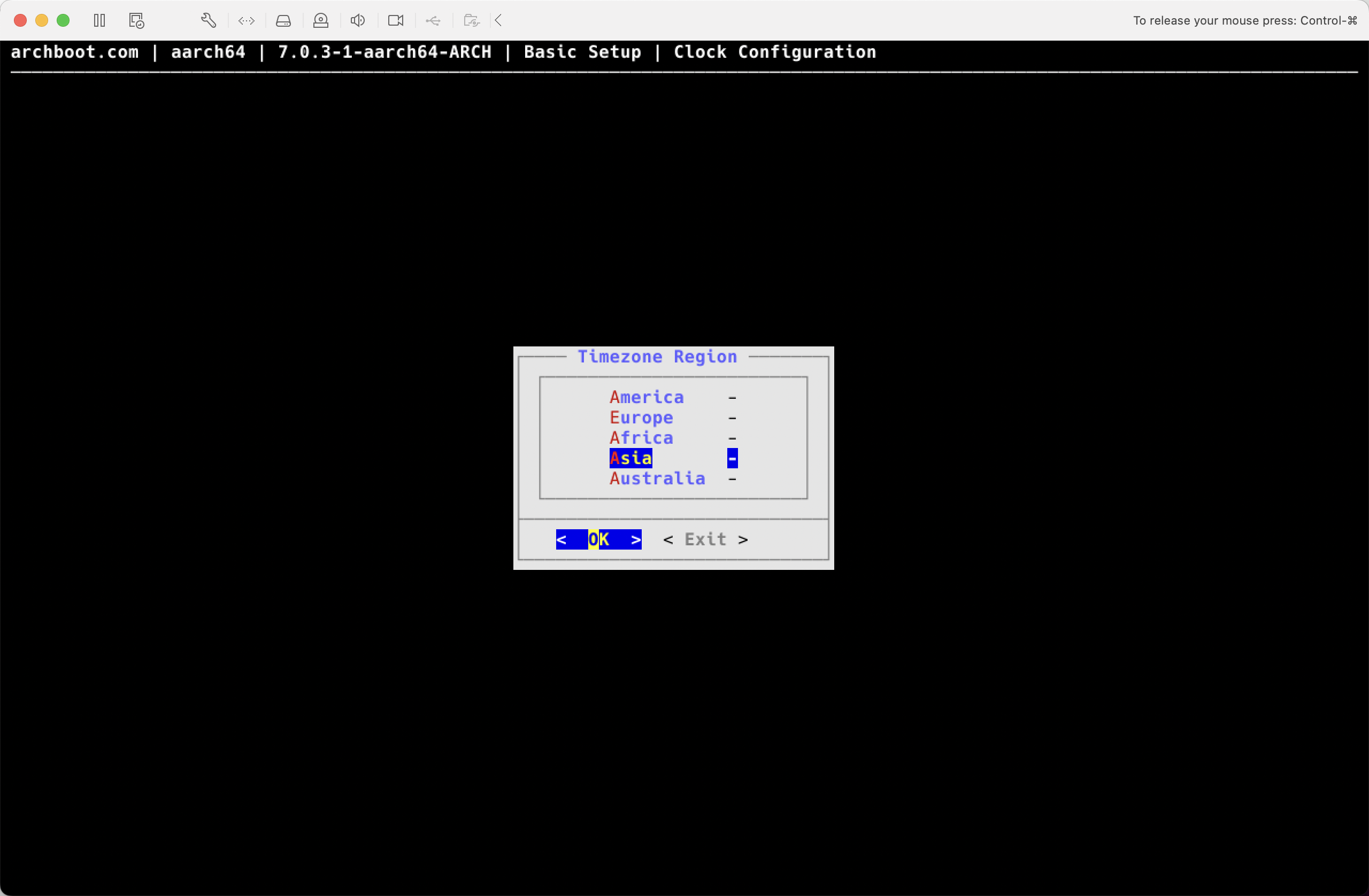
Timezone 选择 Shanghai
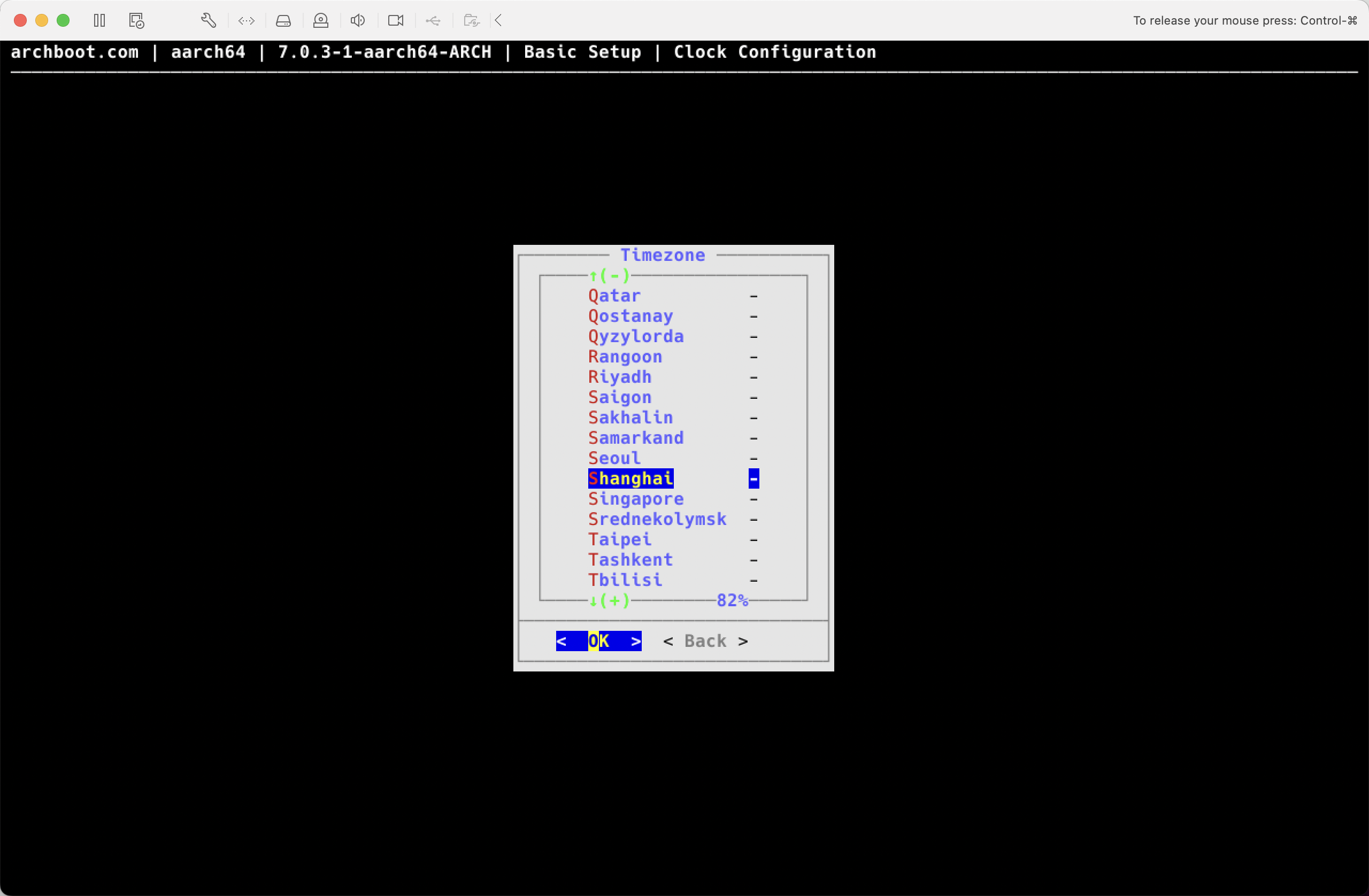
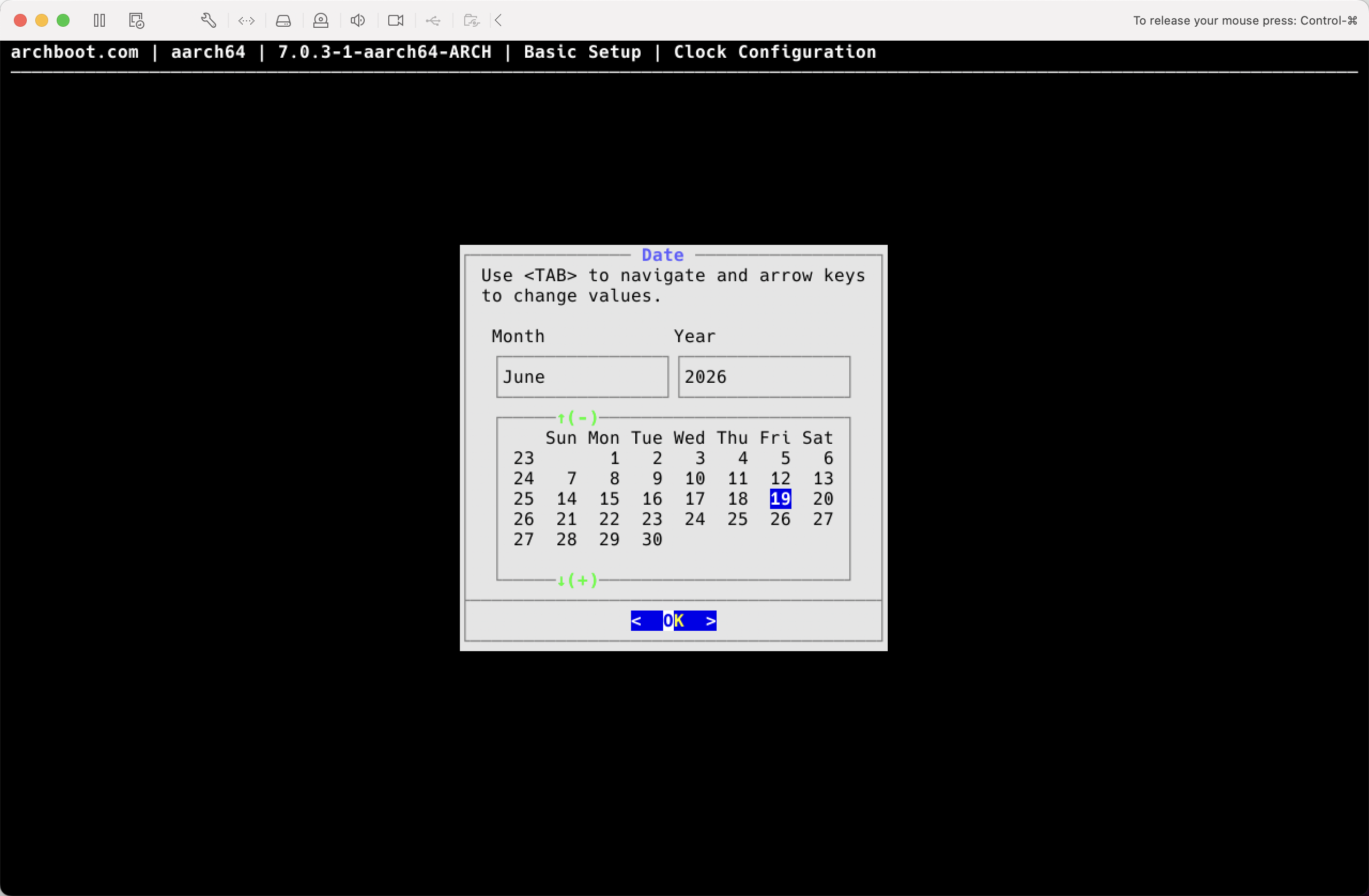
Date 按回车下一步
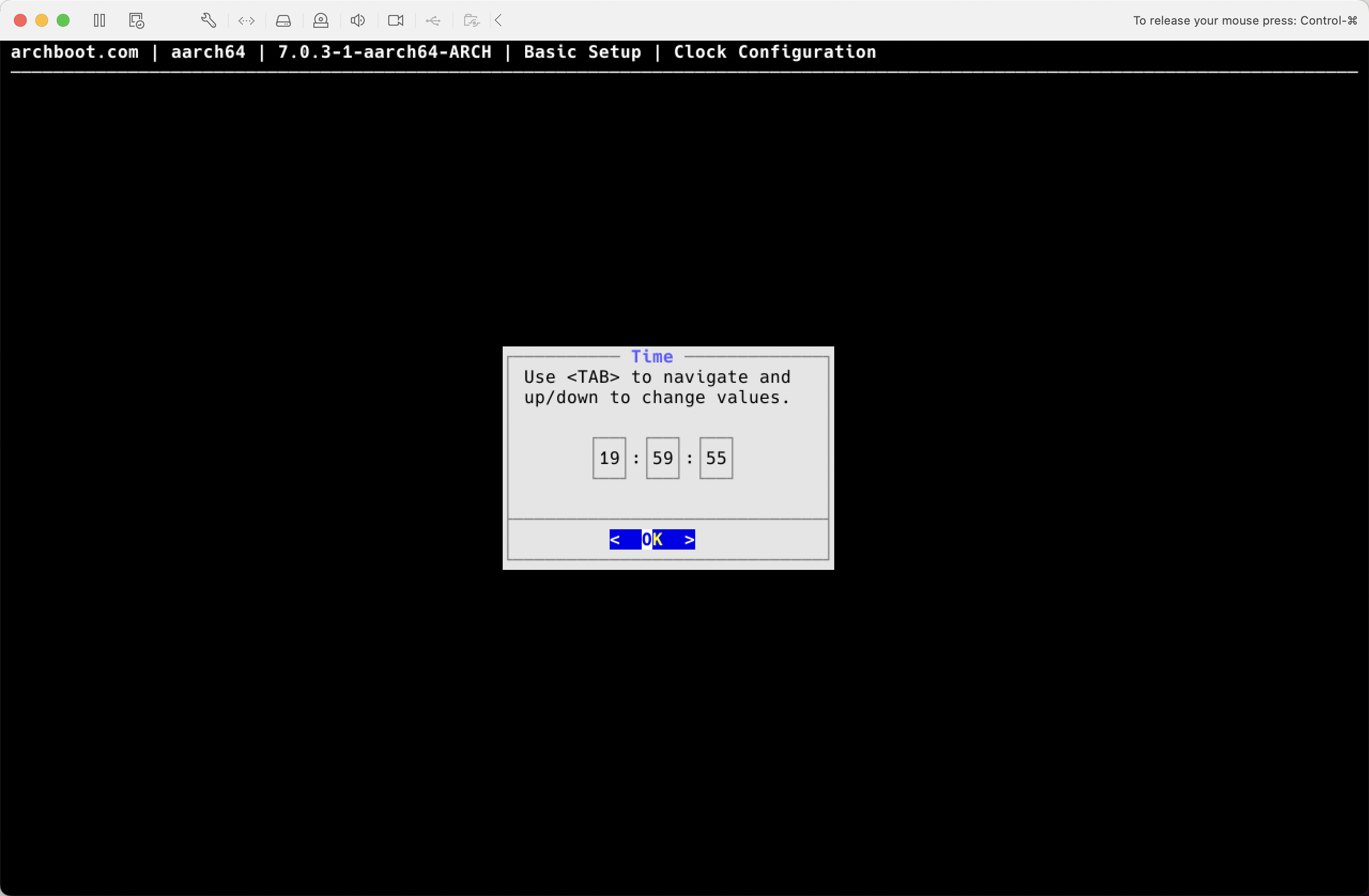
Time 按回车下一步
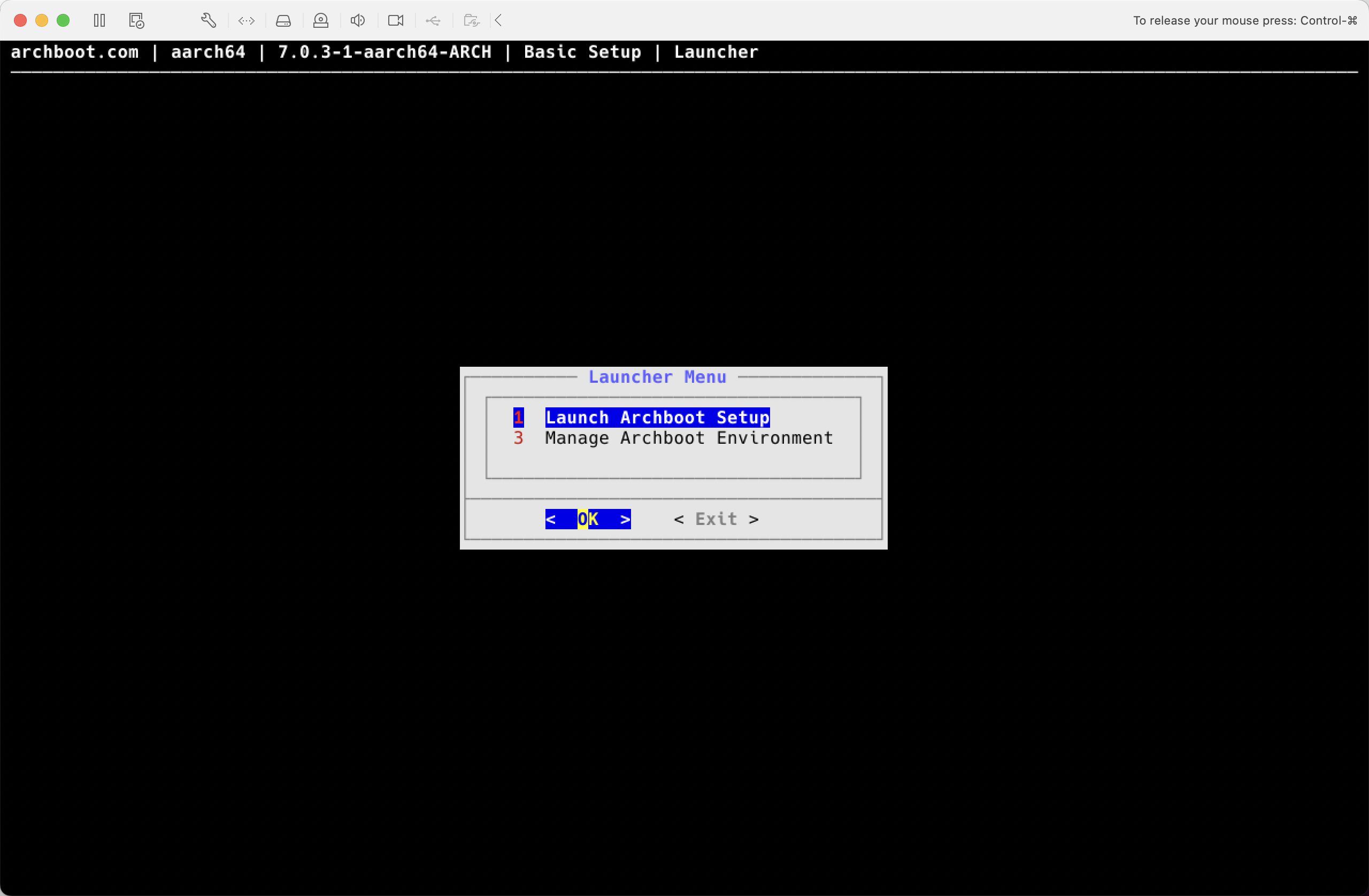
这里 Launcher Menu 选择 1 Launch Archboot Setup
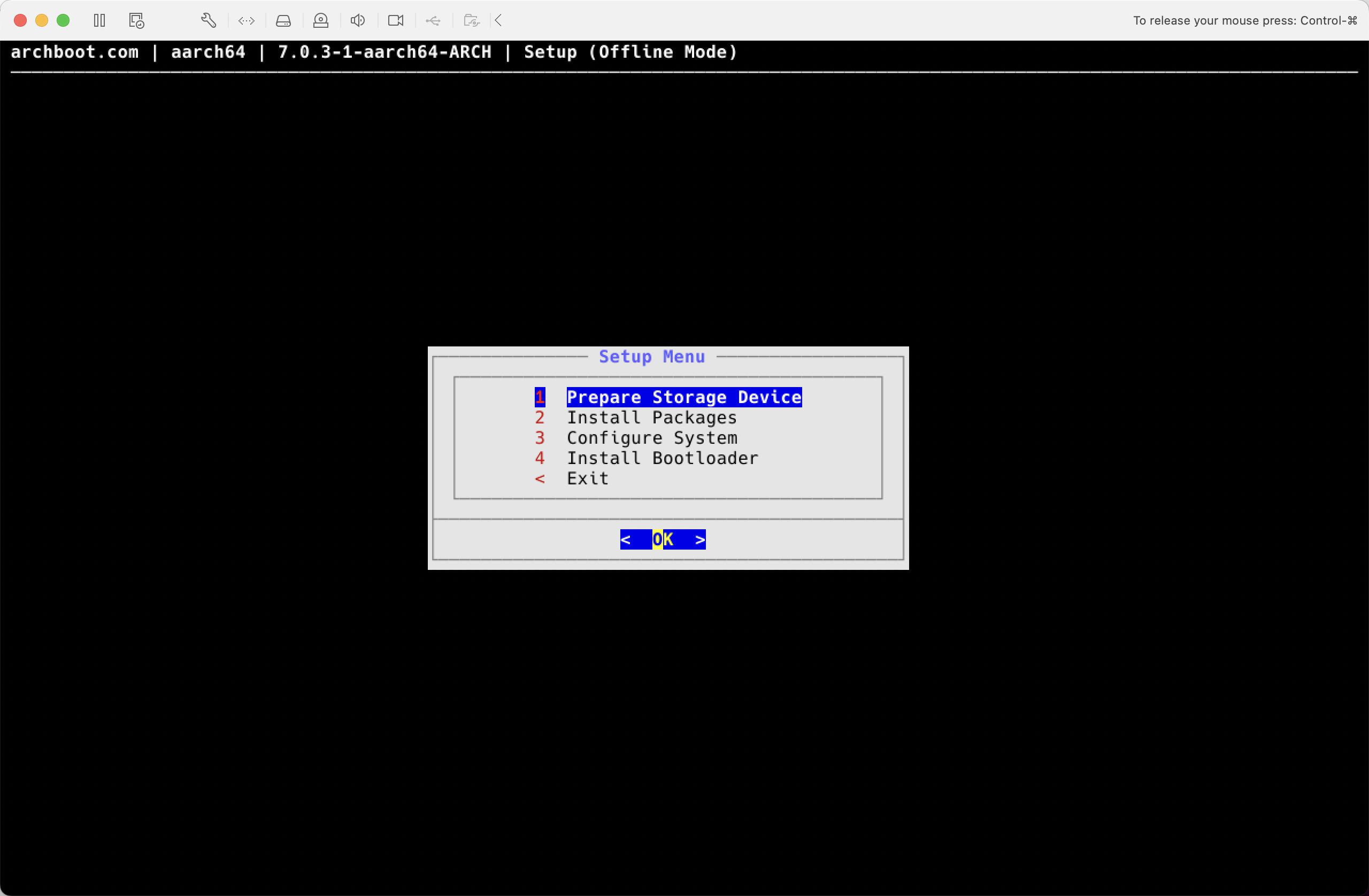
Setup Menu 选择 1 Prepare Storage Device
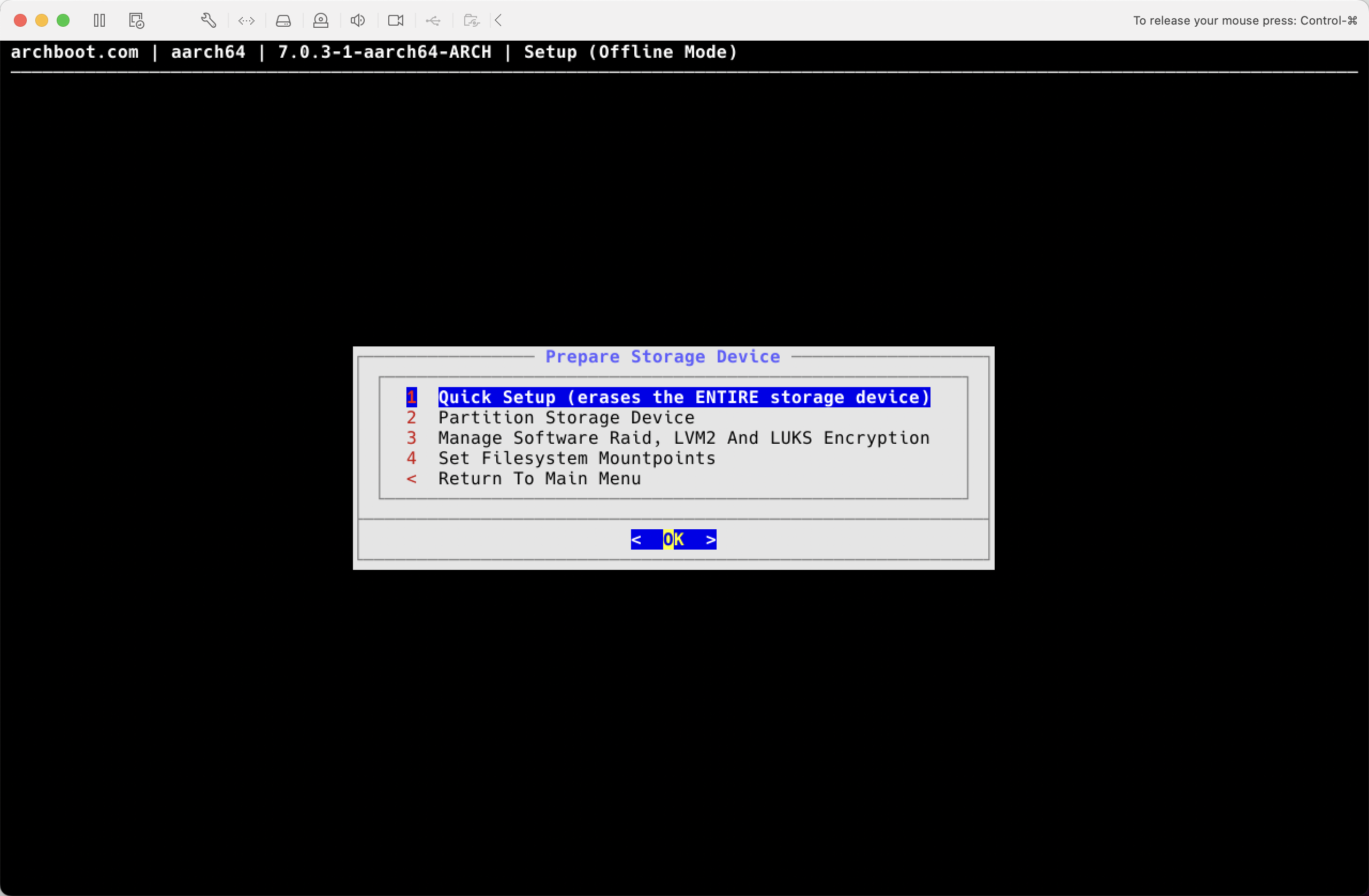
Prepare Storage Device 选择 1 Quick Setup (erases the ENTIRE storage device)
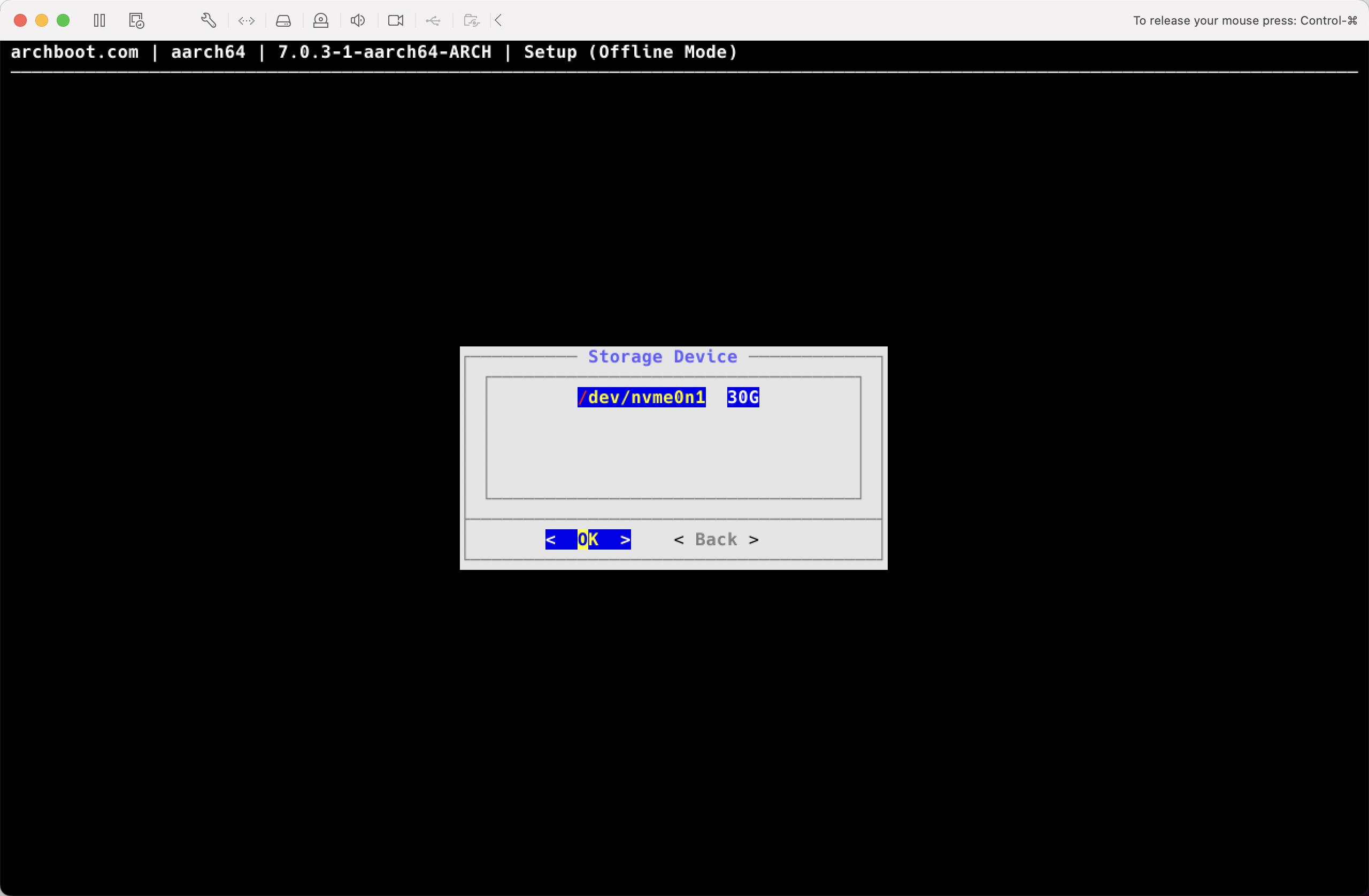
Storage Device 选择 /dev/nvme0n1
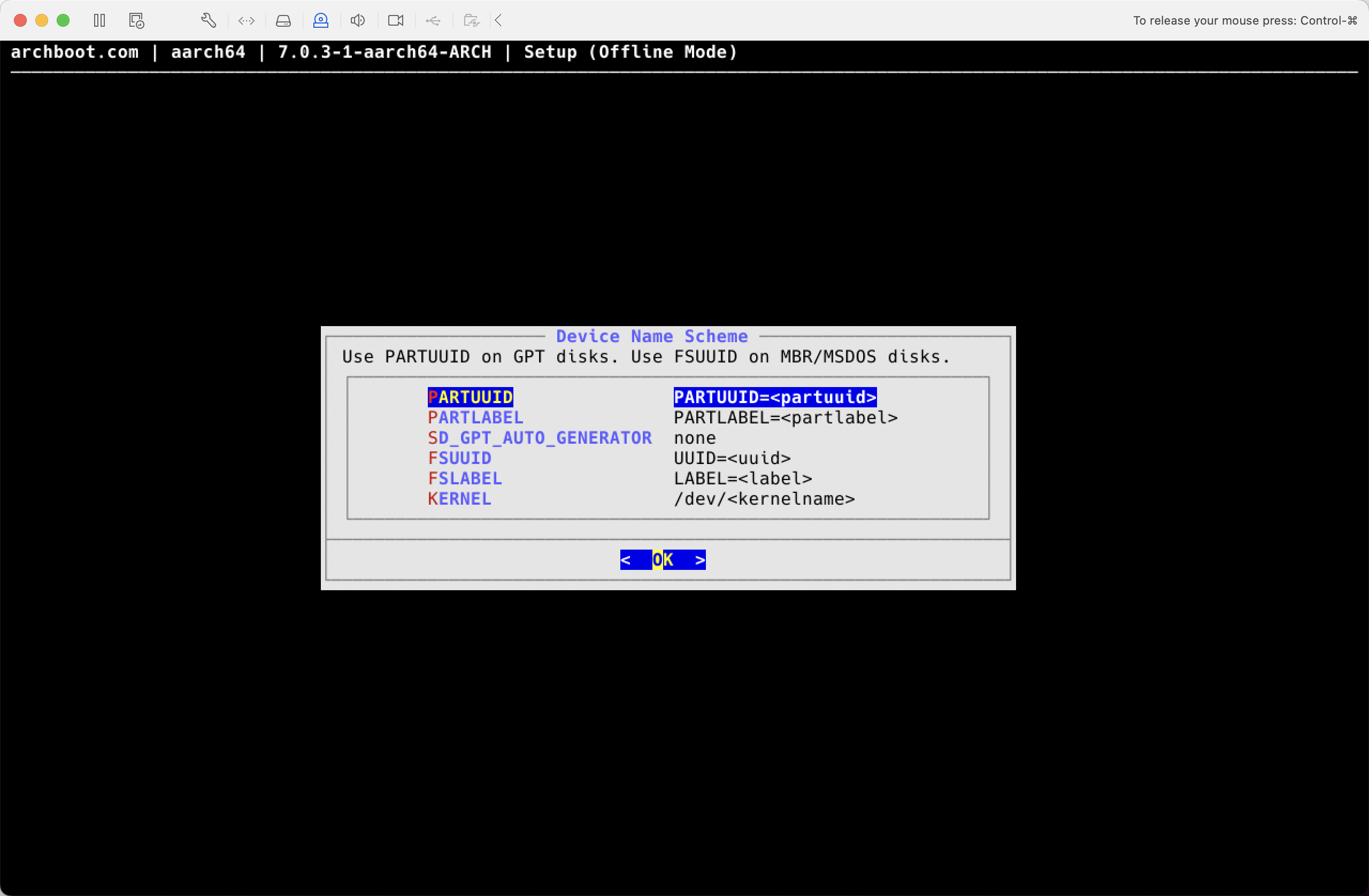
Device Name Scheme 选择 PARTUUID
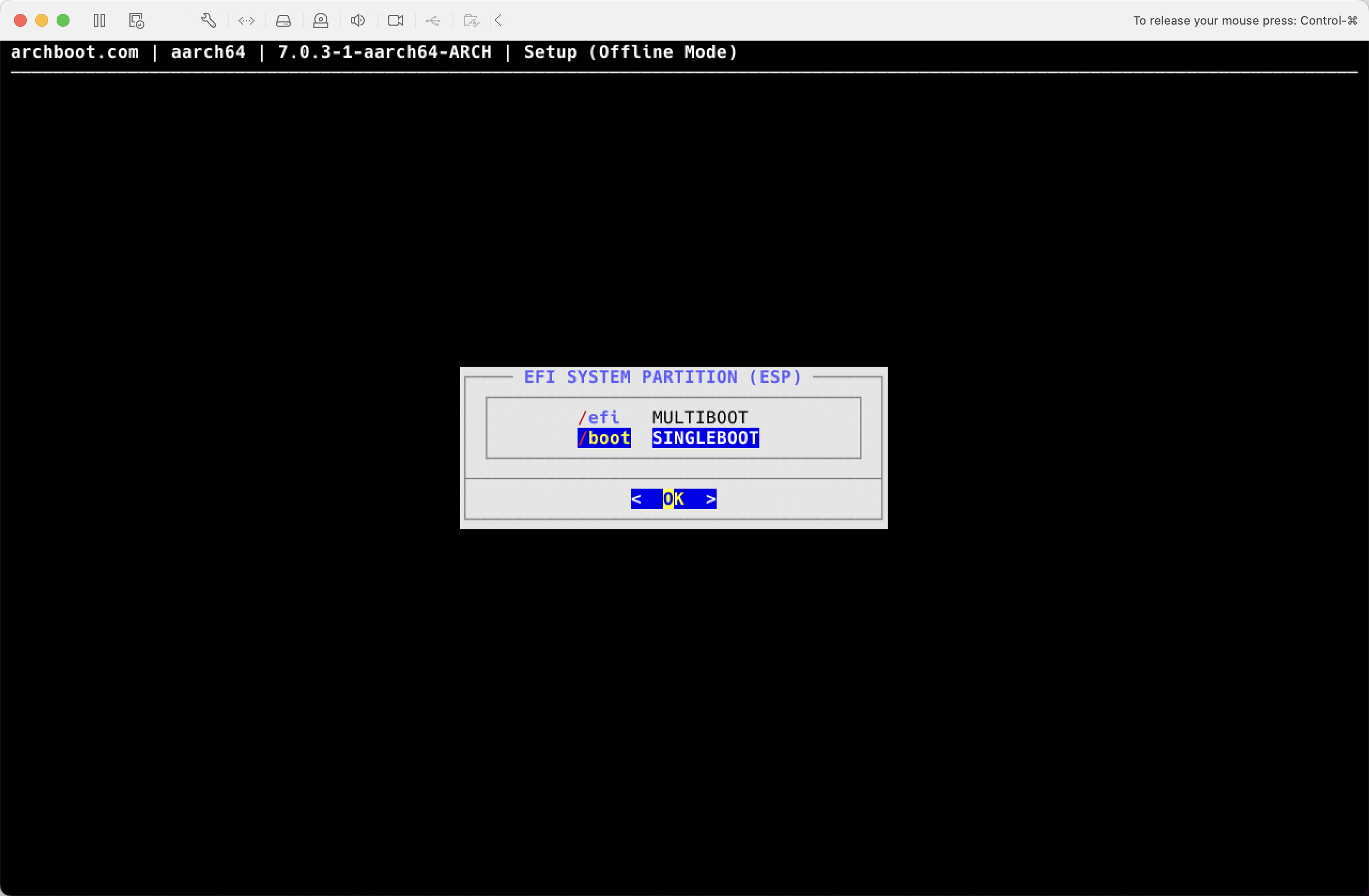
EFI System Partition 选择 /boot SINGLE
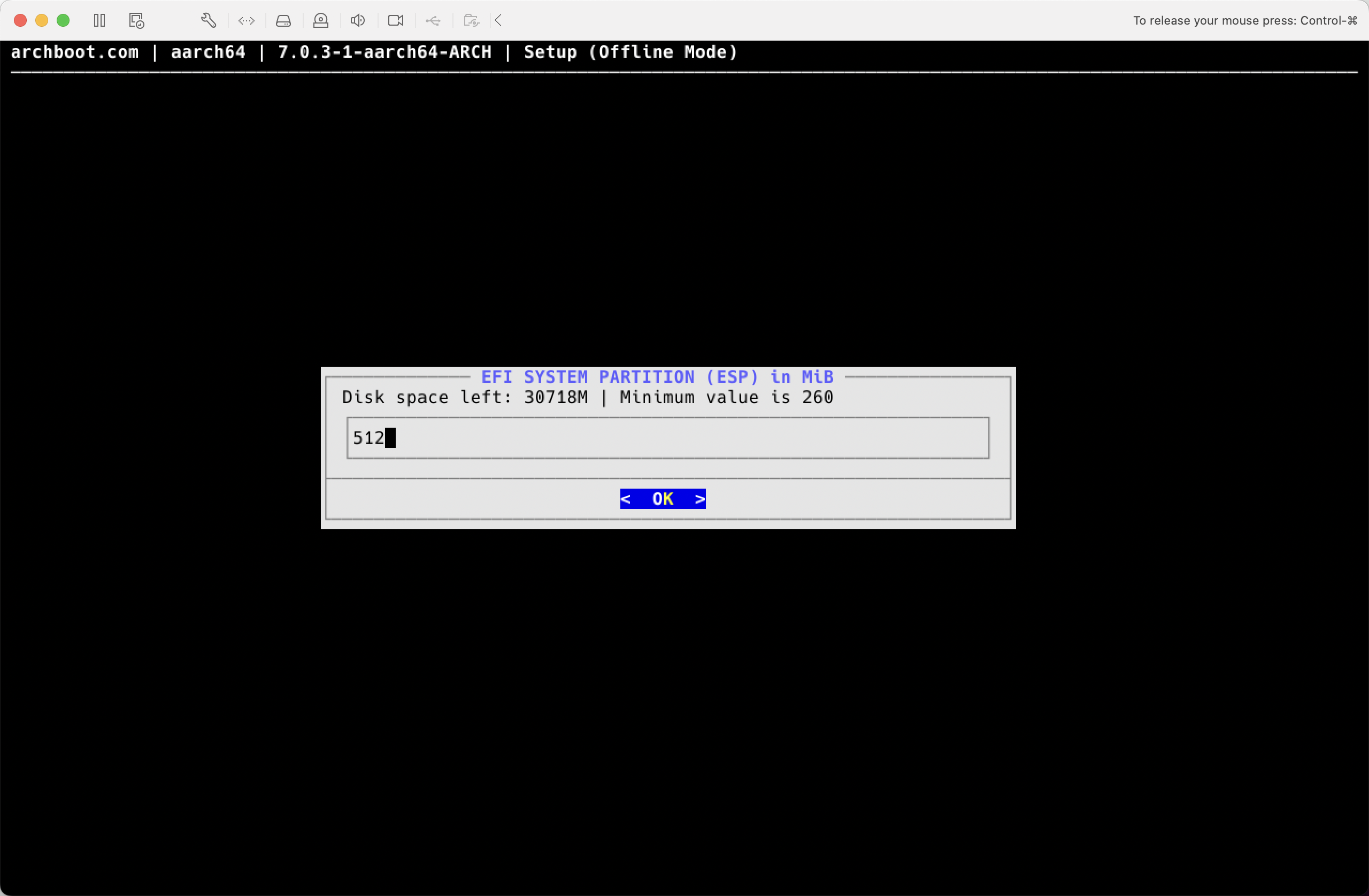
EFI System Partition (ESP) in MiB 选择默认 512
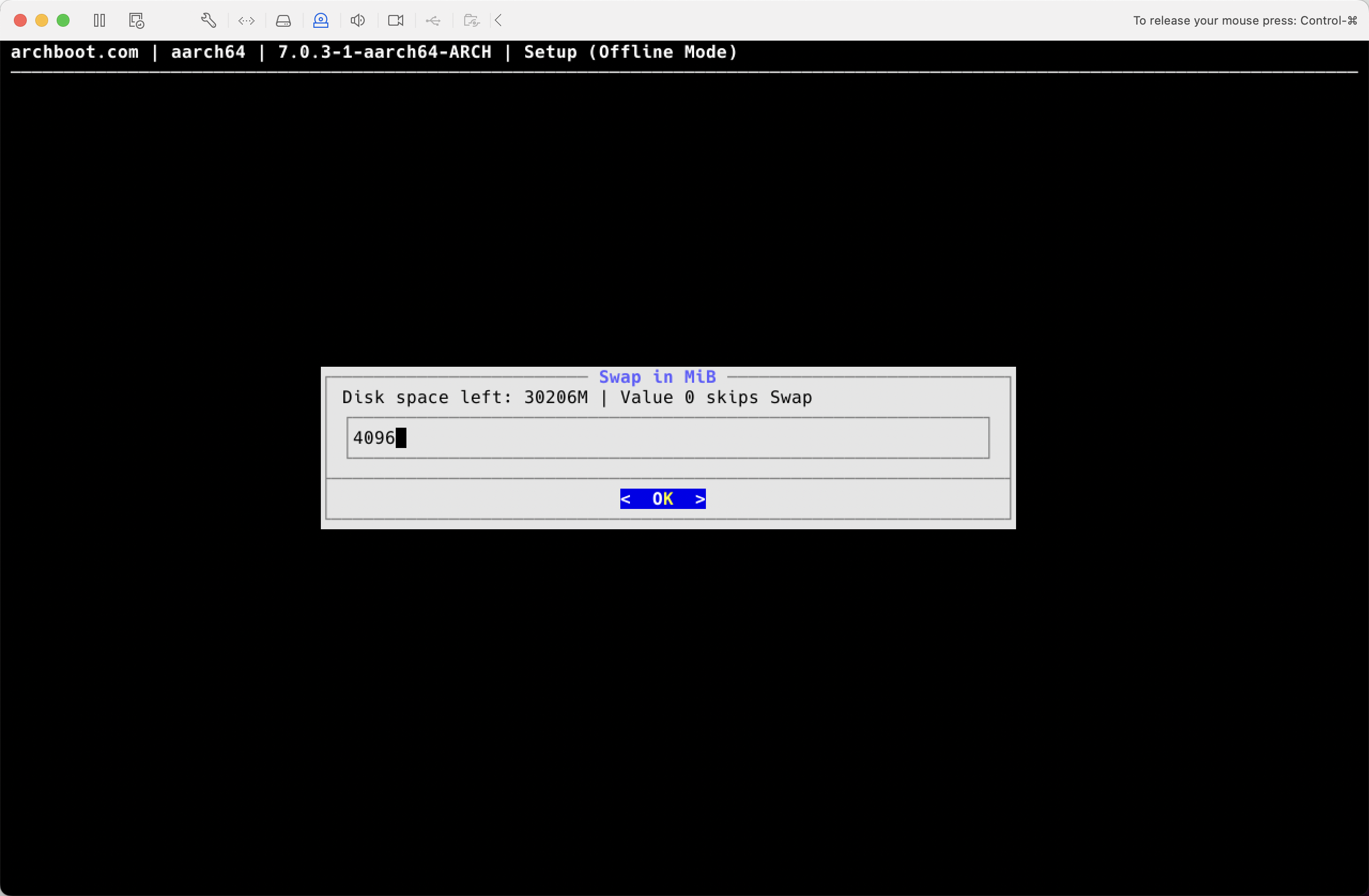
Swap in MiB 选择 4096
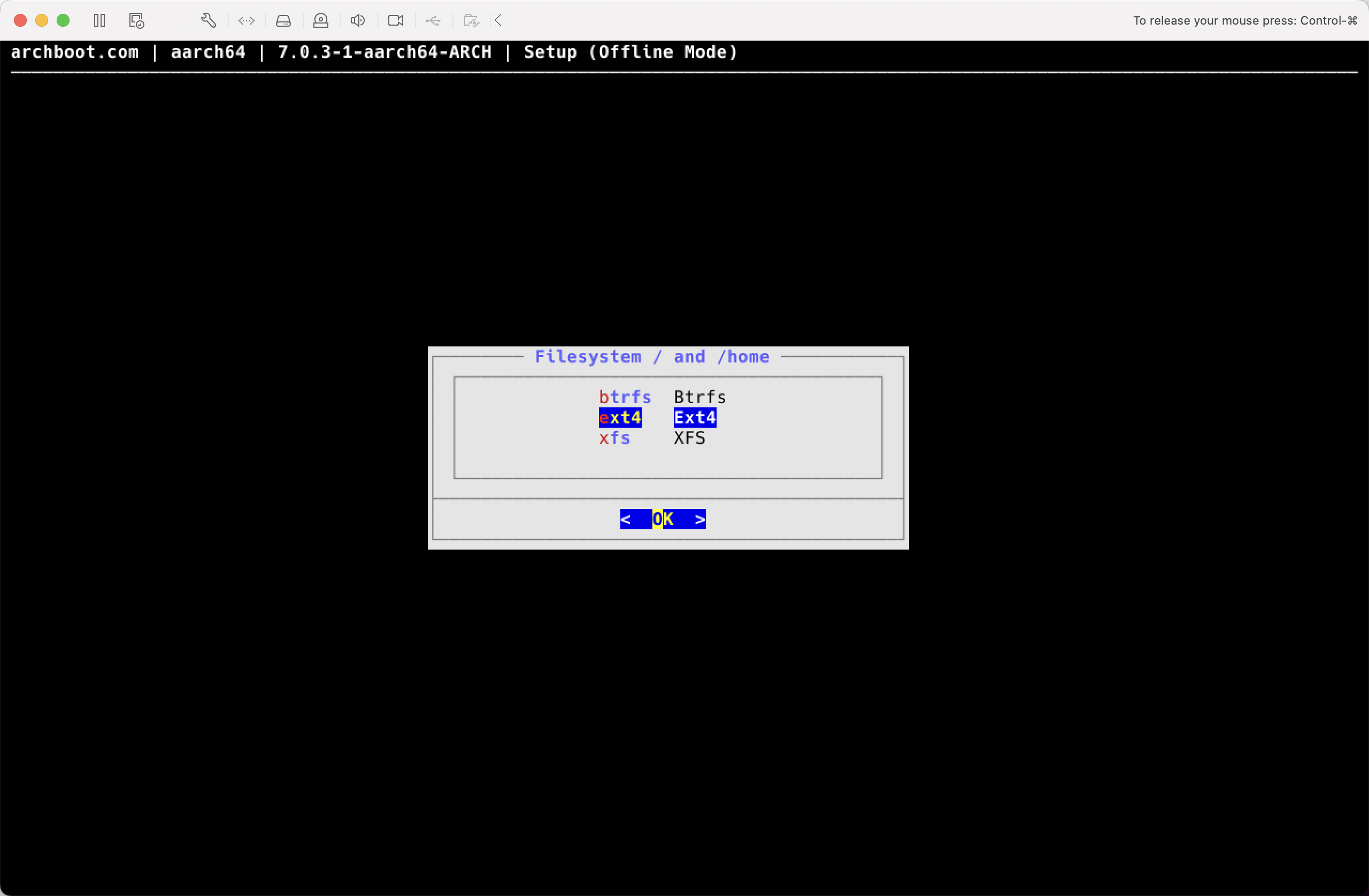
Filesystem / and /home 选择 ext4
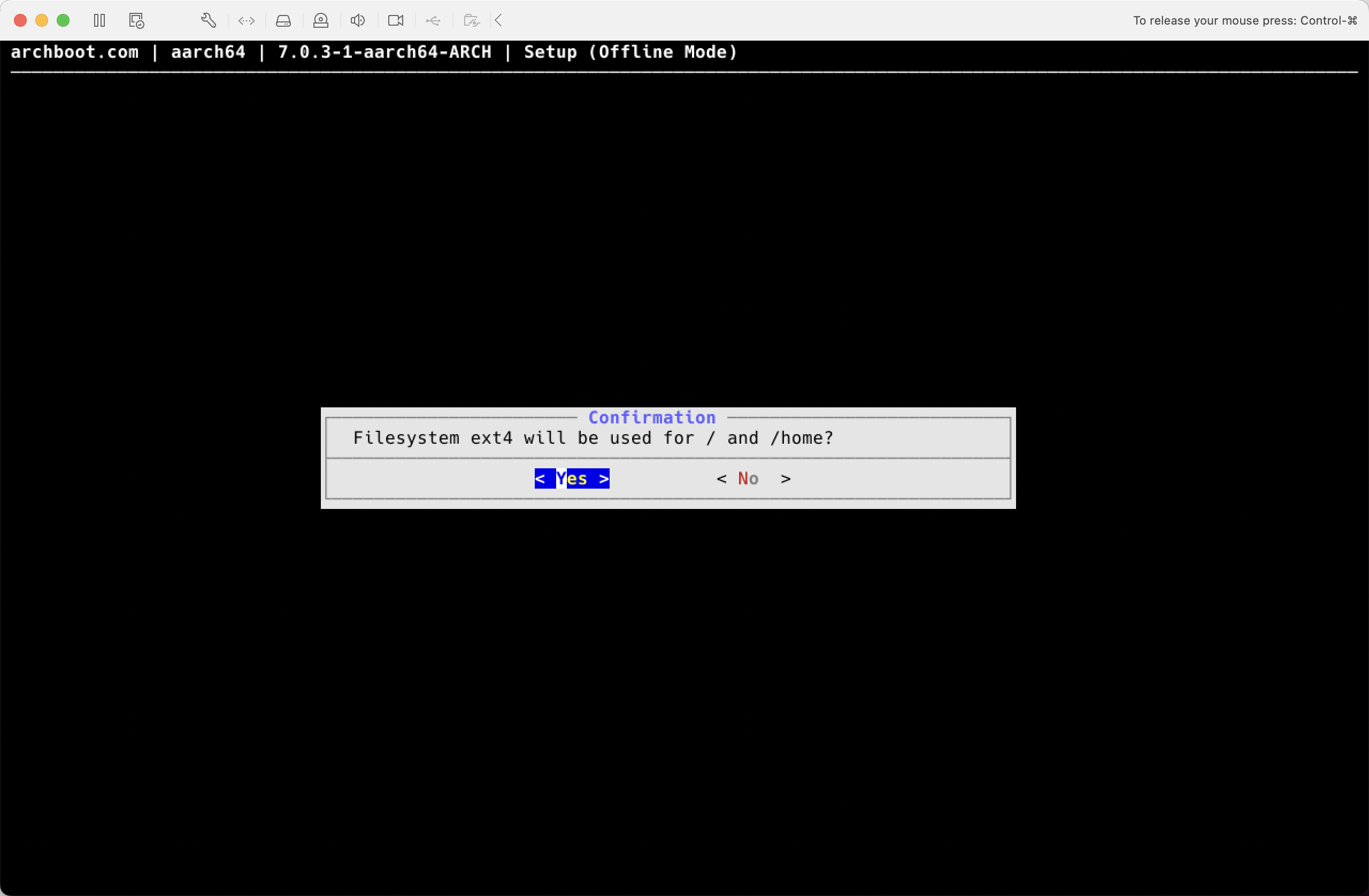
Confirmation 选择 Yes
/ in MiB 这里选择 0,/home 不单独分配空间
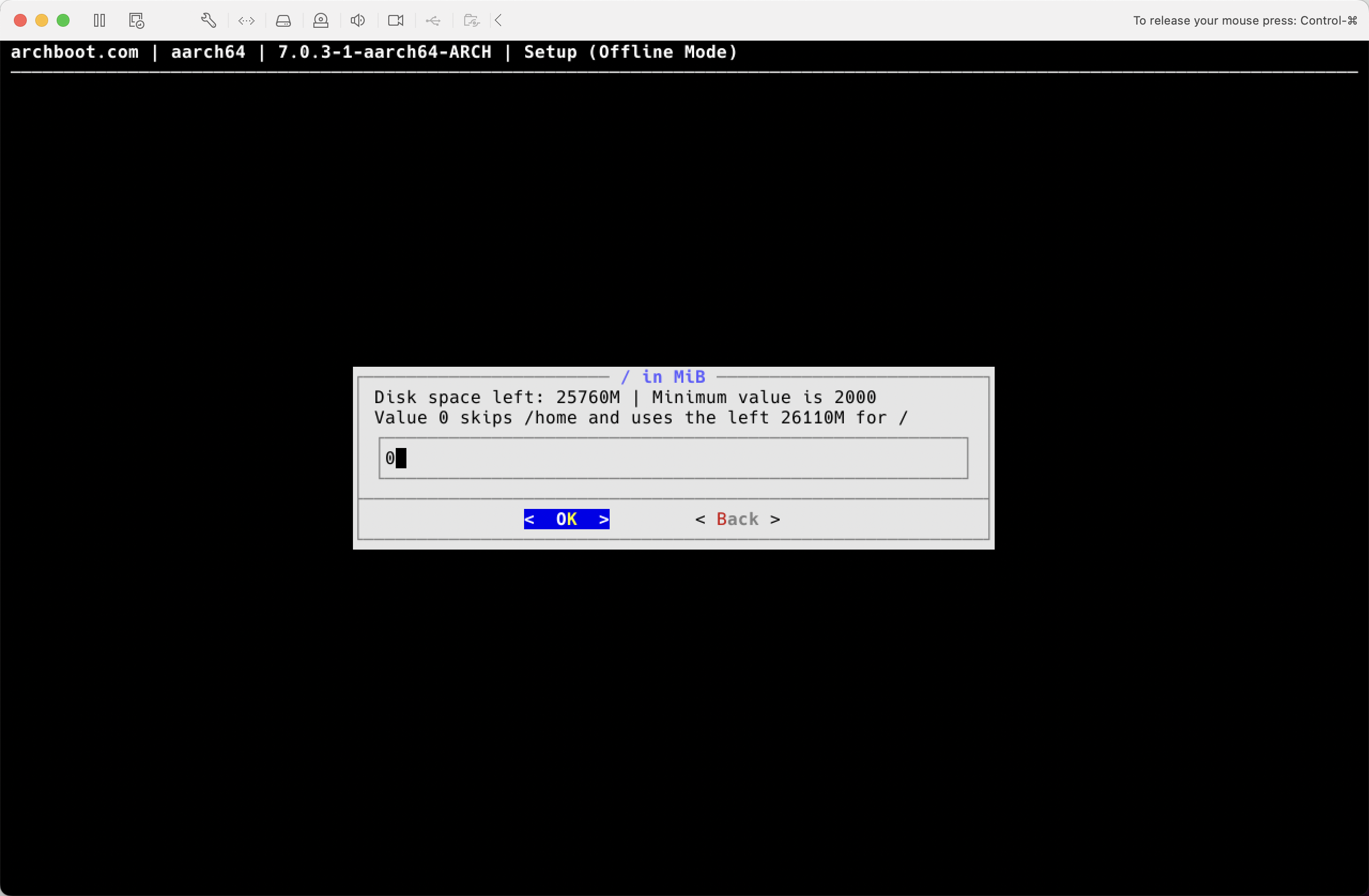
Confirmation 选择 Yes
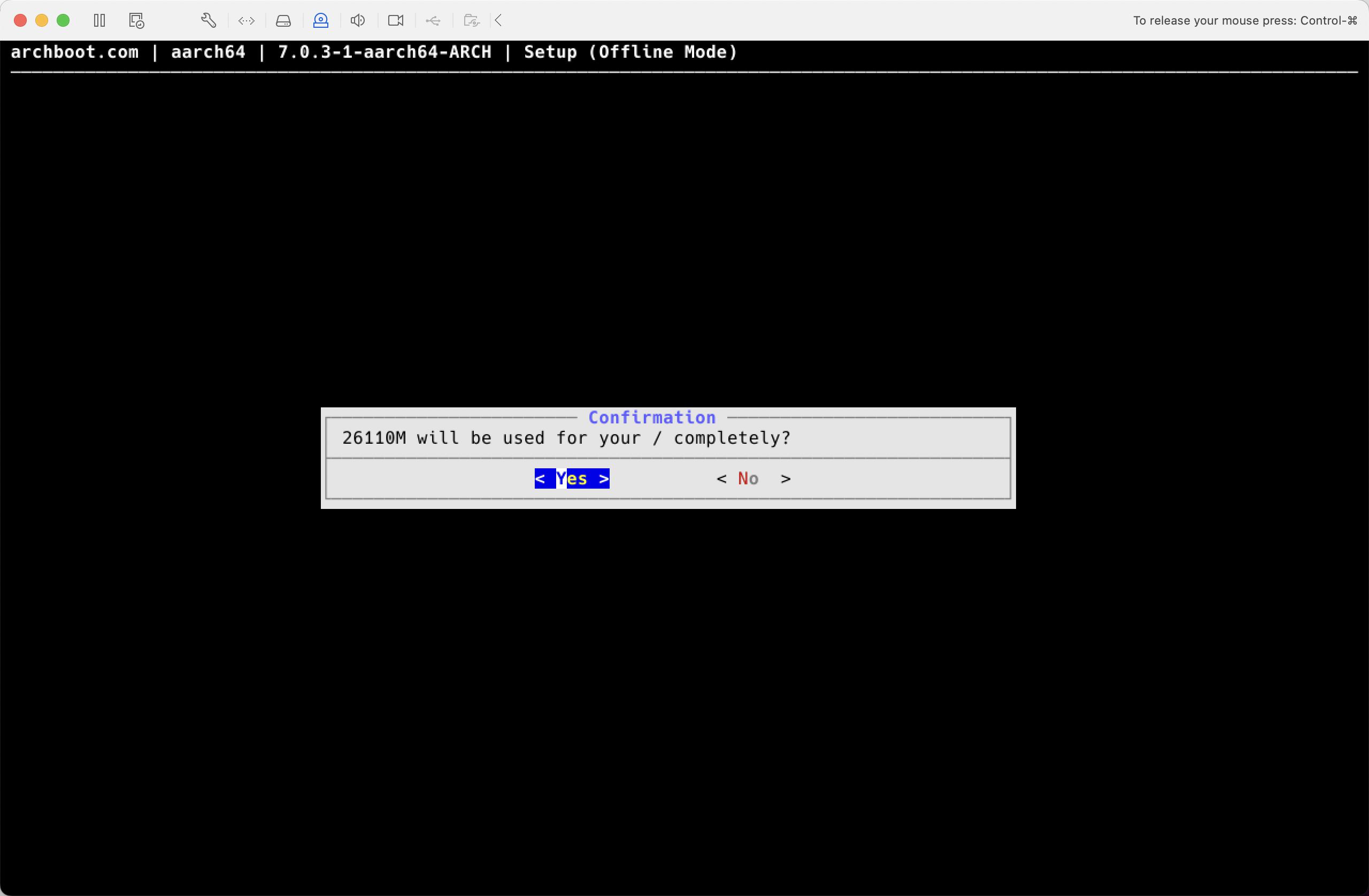
确认擦除 /dev/nvme0n1 选择 Yes
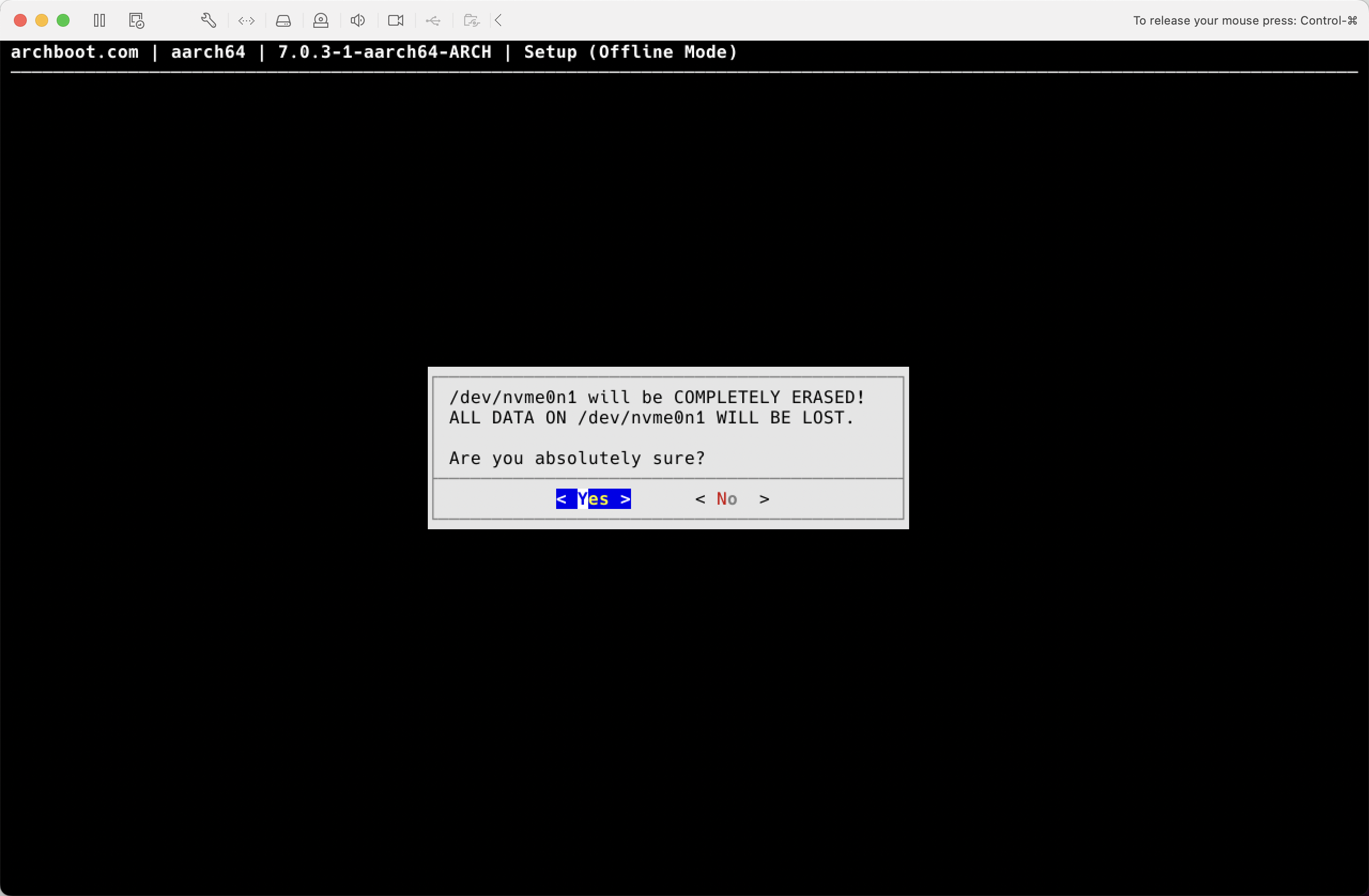
Setup Menu 选择 2 Install Packages
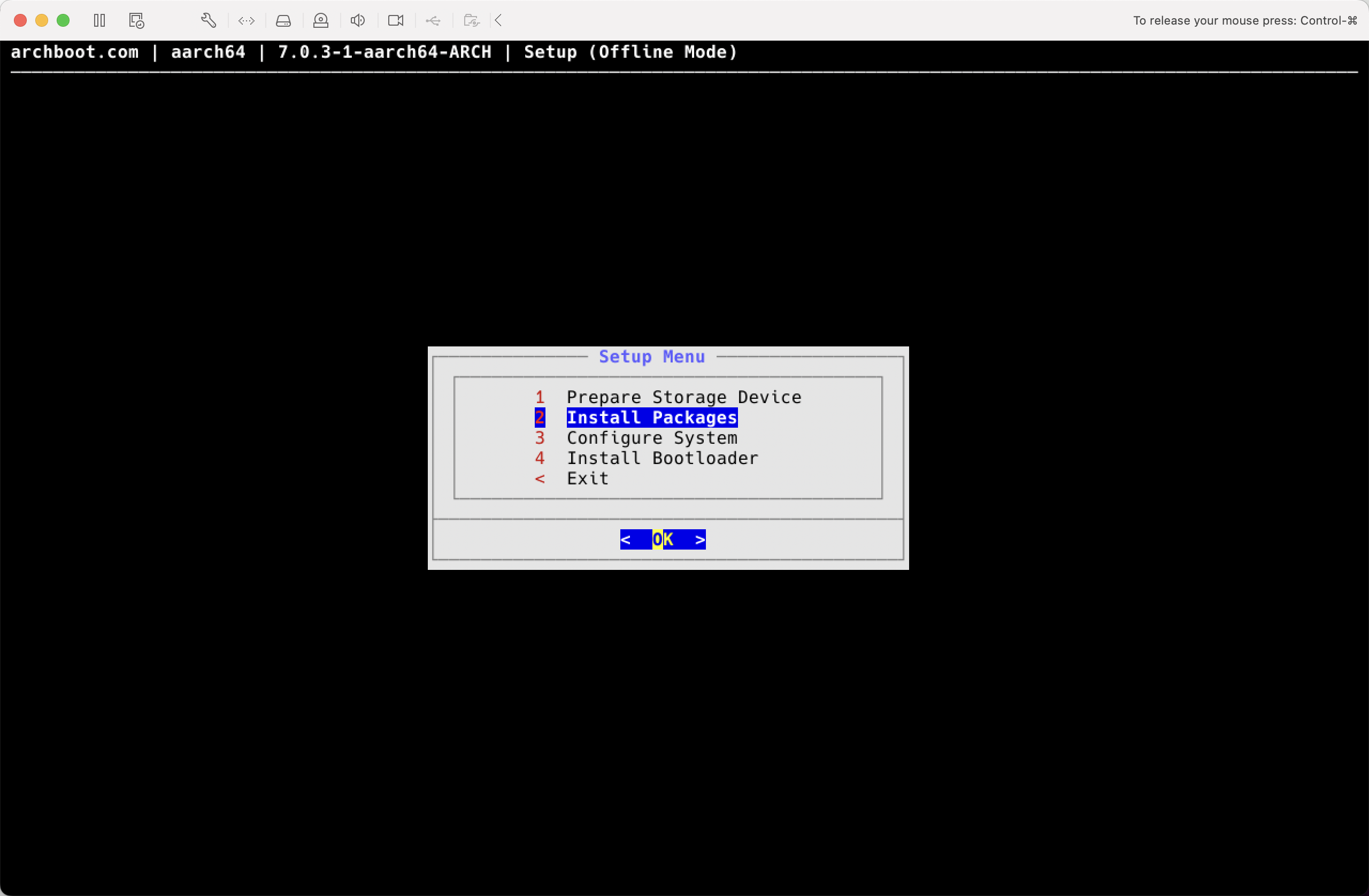
Summary 选择 Yes
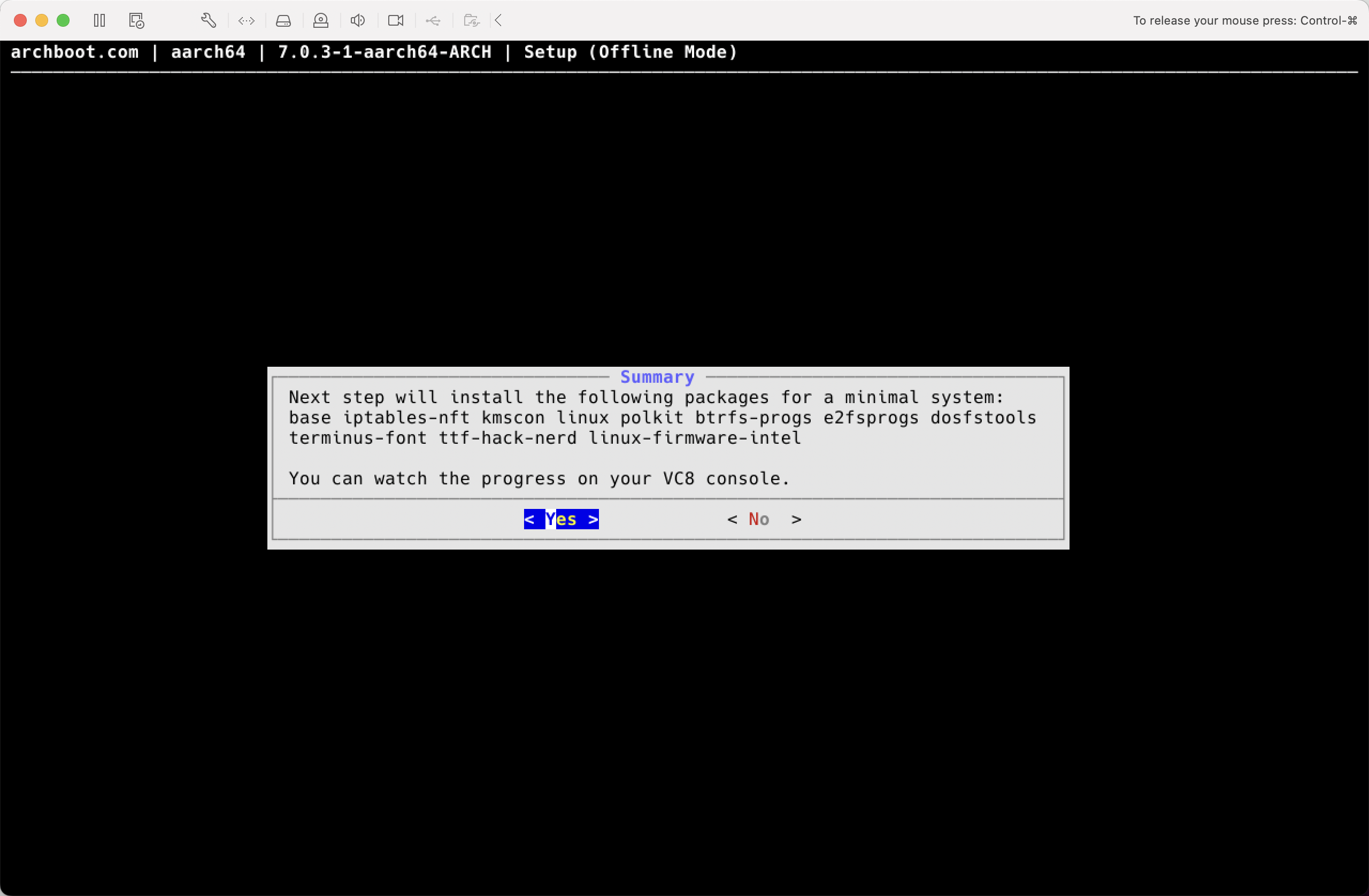
Setup Menu 选择 3 Configure System
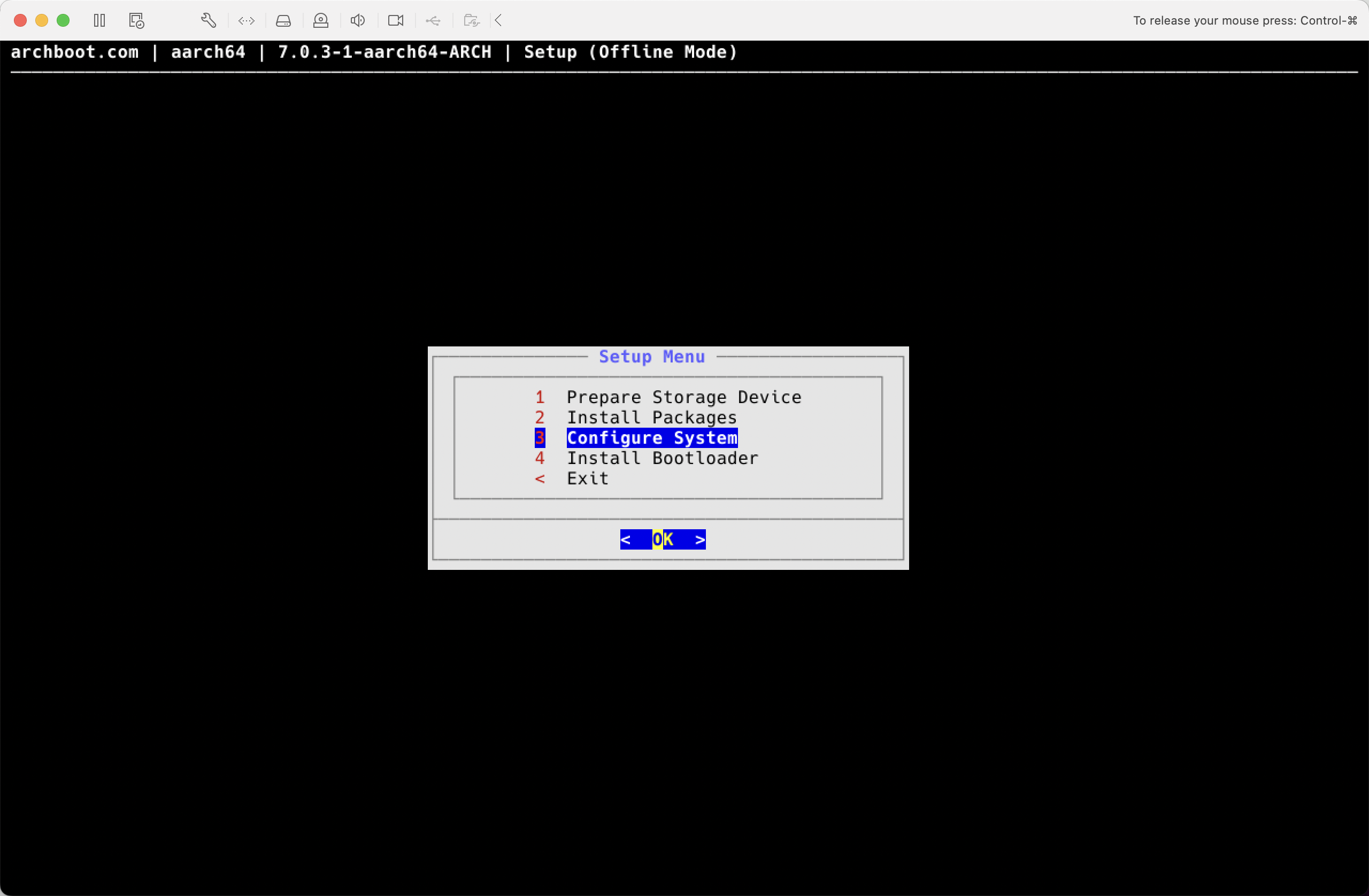
New root Password 输入 root 用户密码
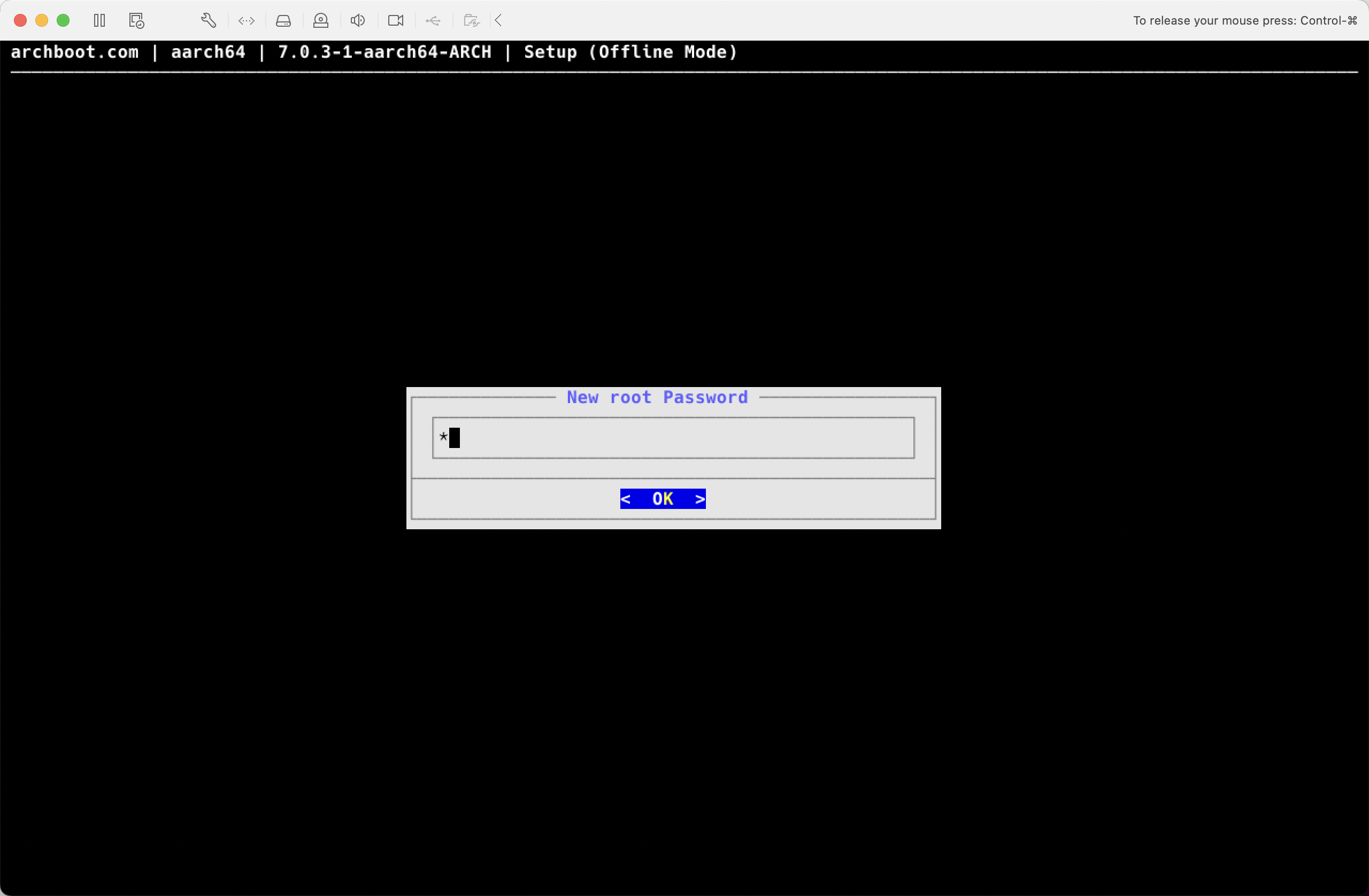
Retype root Password 再次输入密码
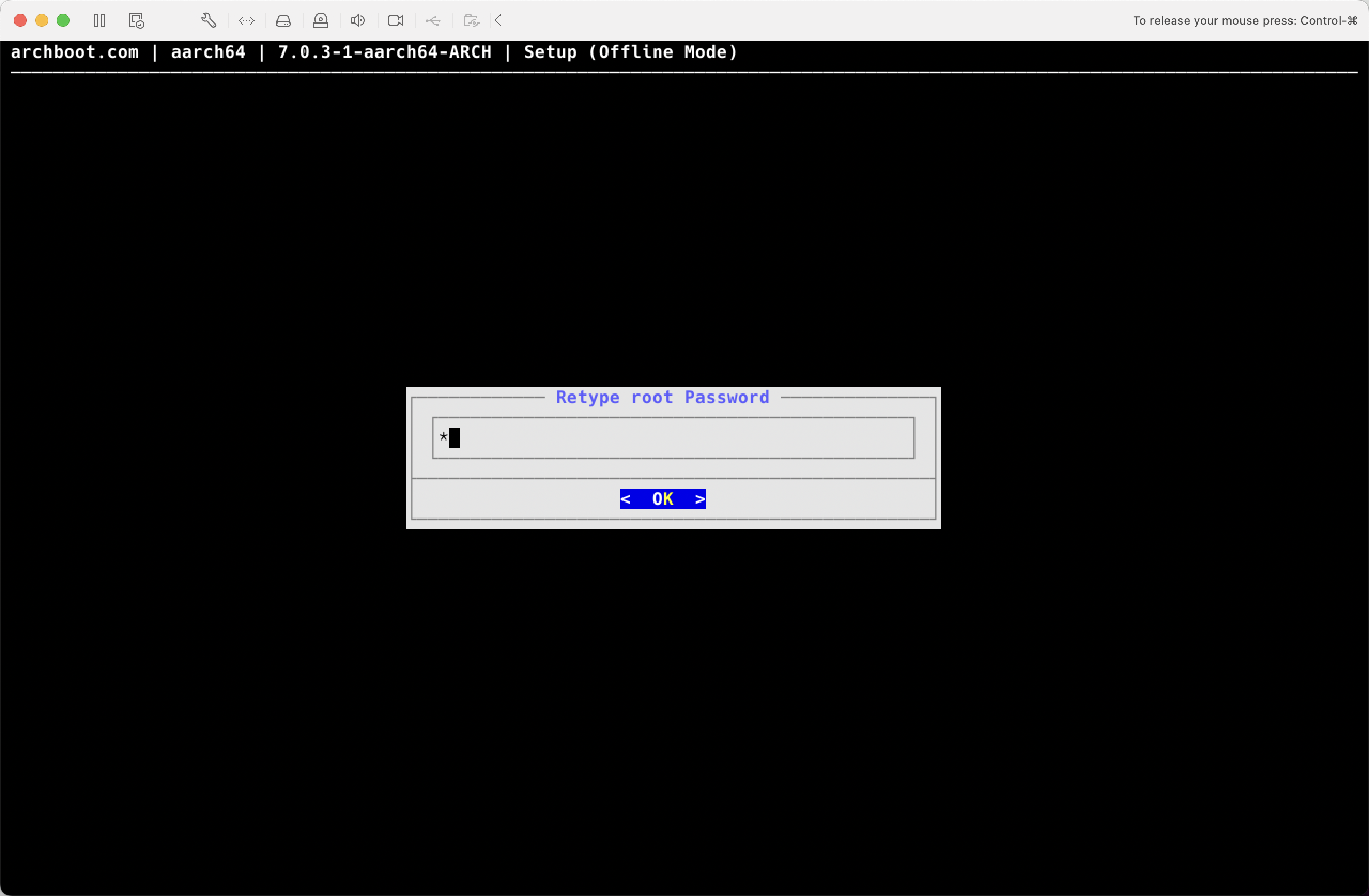
Text Editor 选择 Neovim
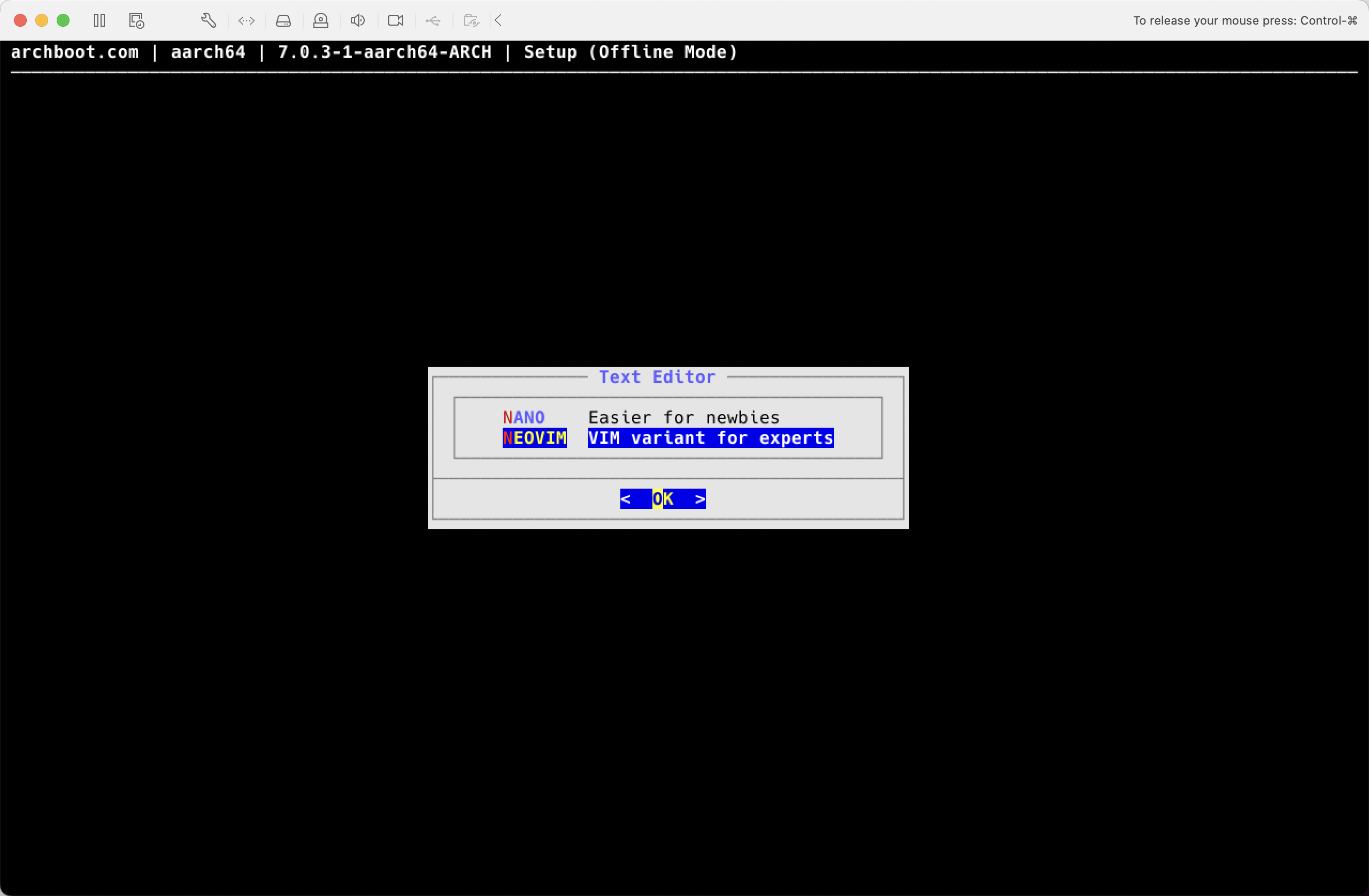
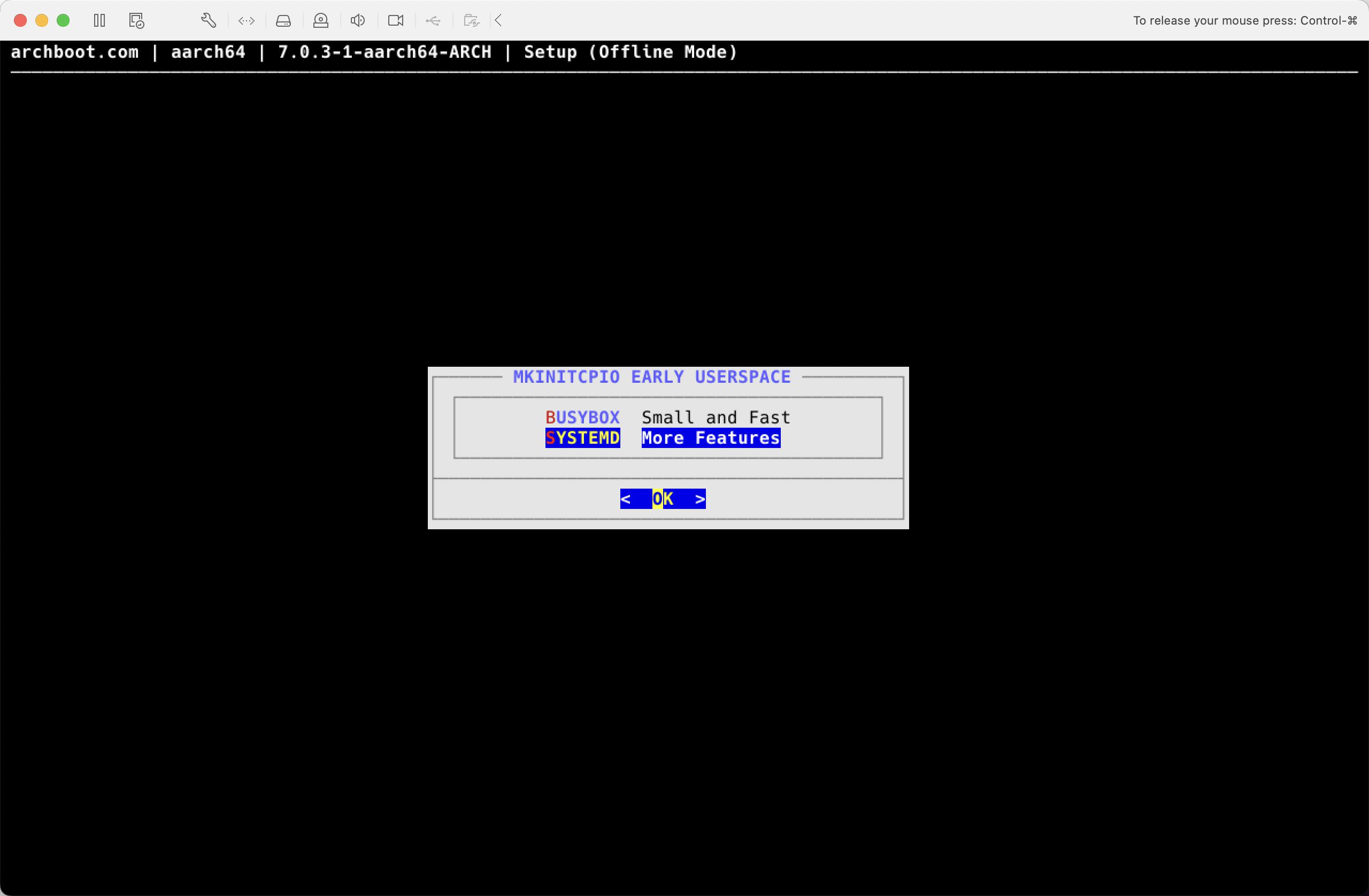
MKINITCPIO EARLY USERSPACE 选择 SYSTEMD
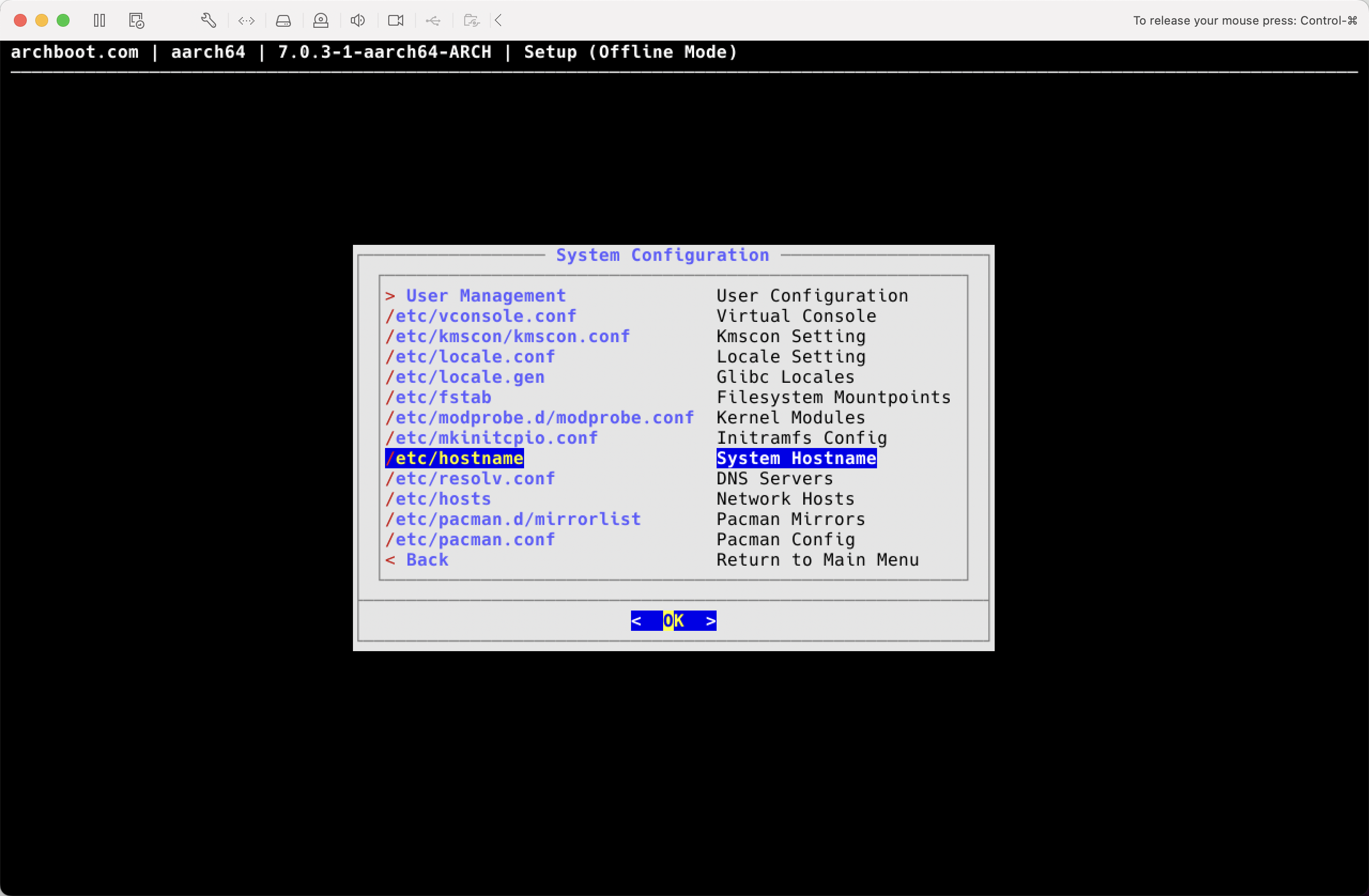
System Configuration 选择 /etc/hostname
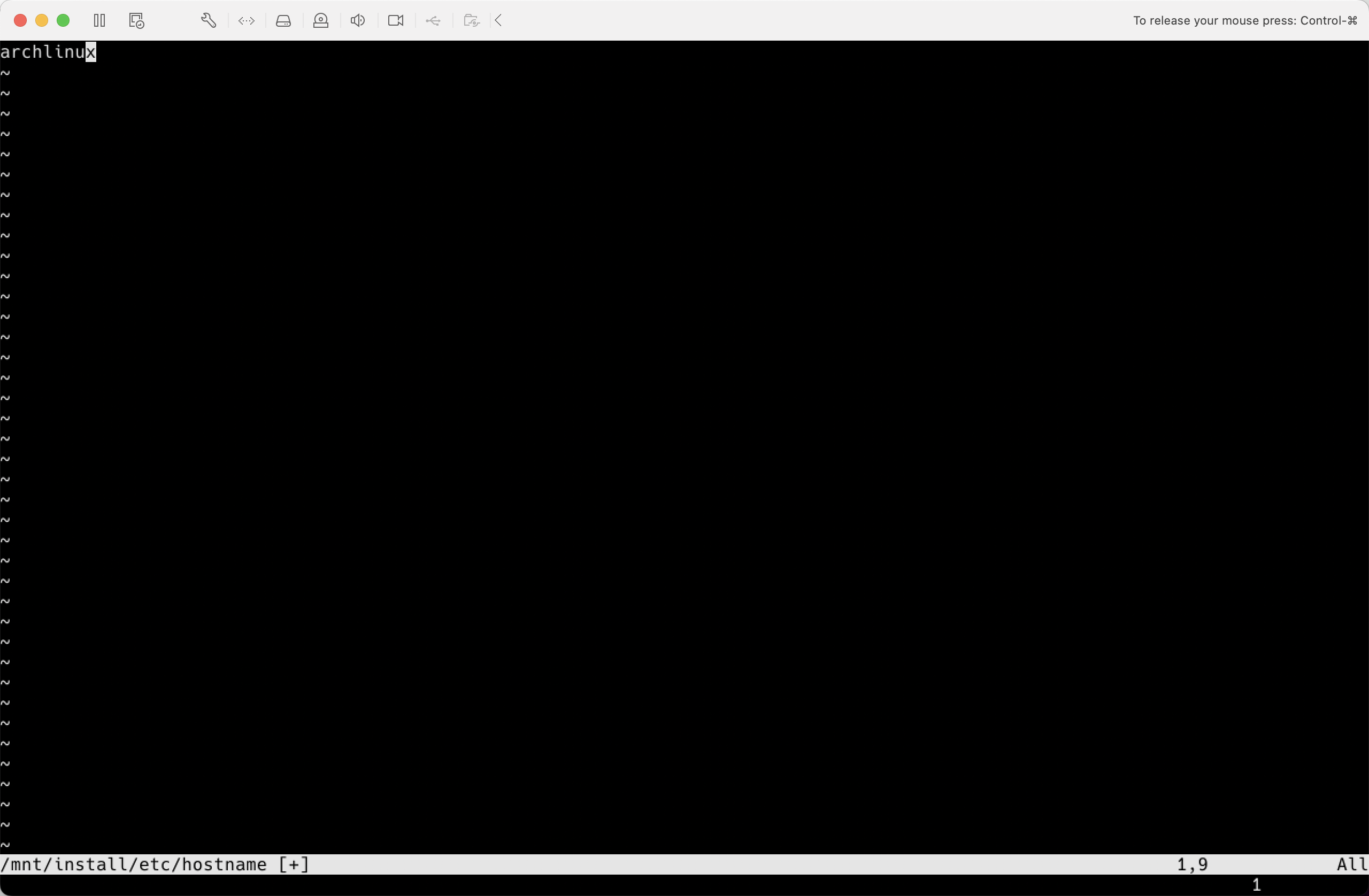
修改主机名为 archlinux
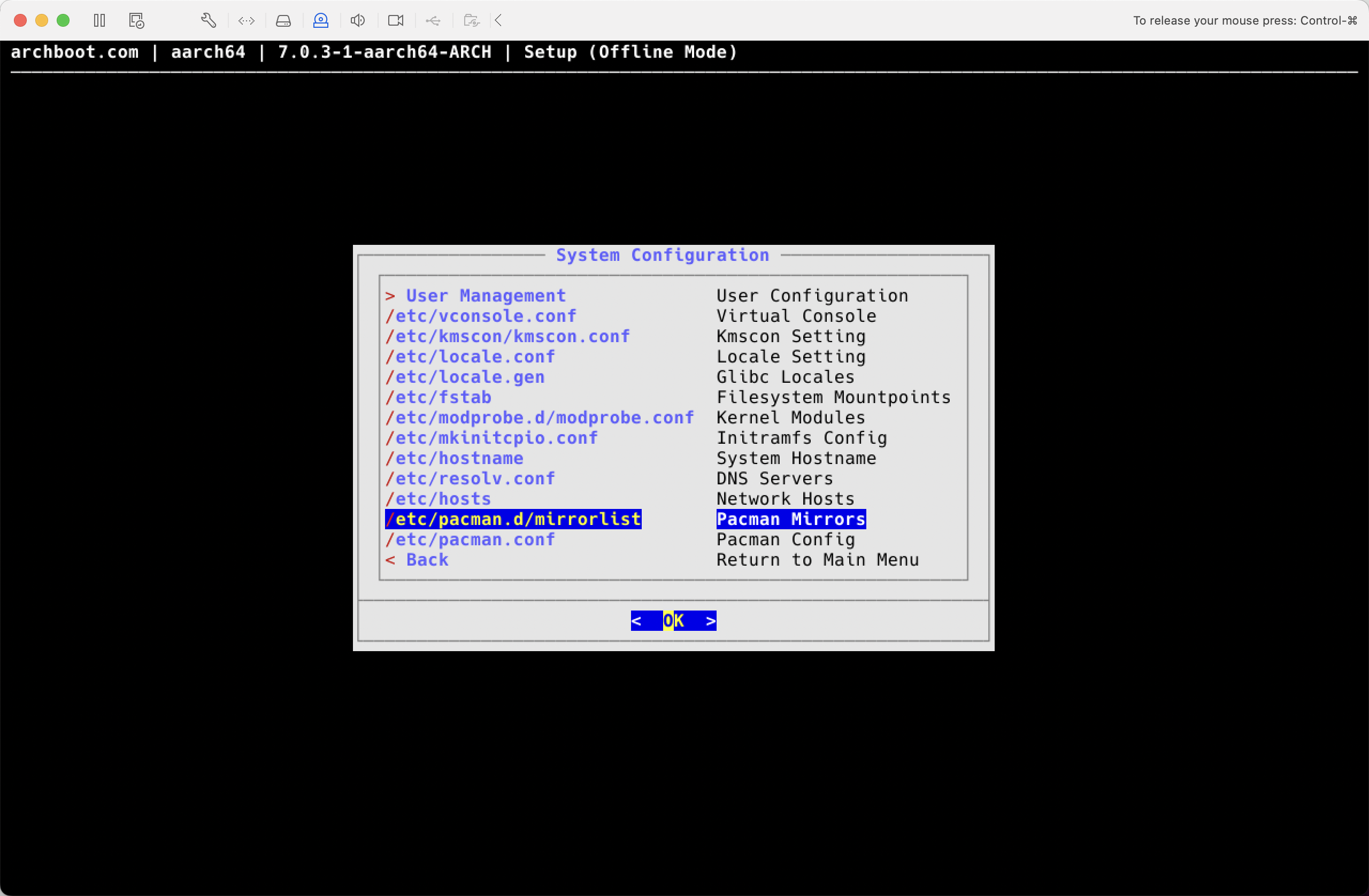
System Configuration 选择 /etc/pacman.d/mirrorlist
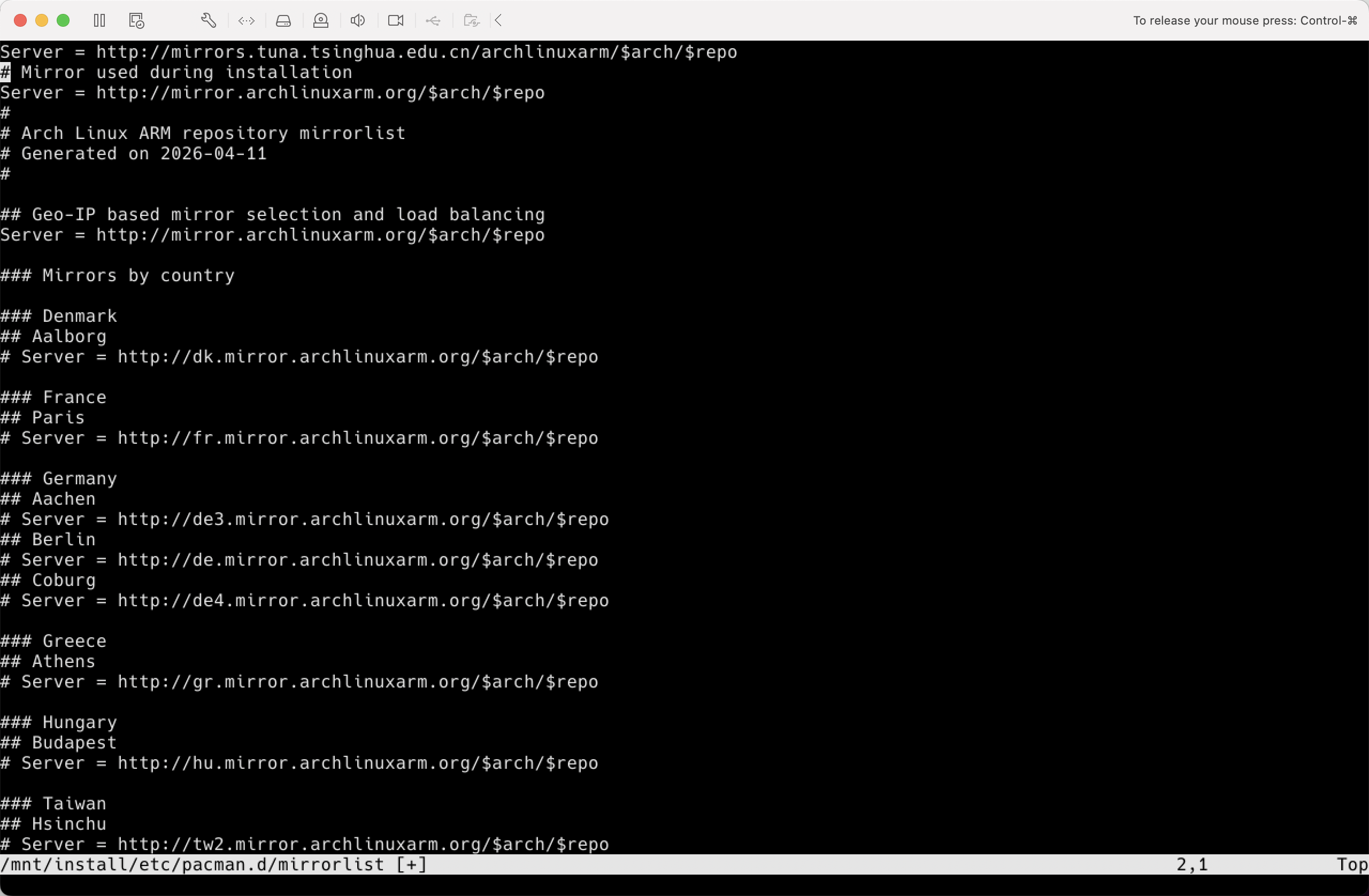
在文件第一行添加清华源 Server = http://mirrors.tuna.tsinghua.edu.cn/archlinuxarm/$arch/$repo
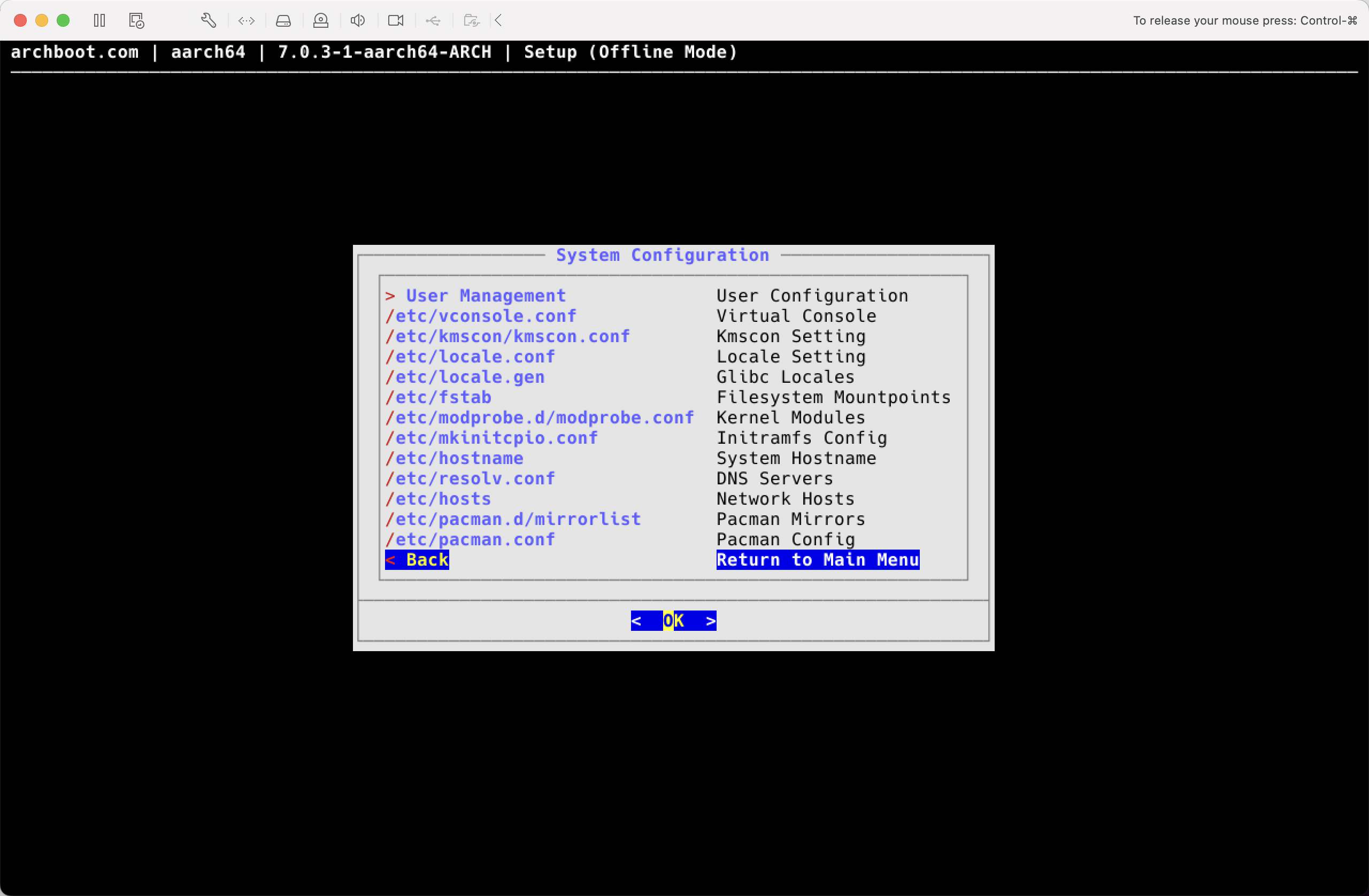
System Configuration 选择 Back
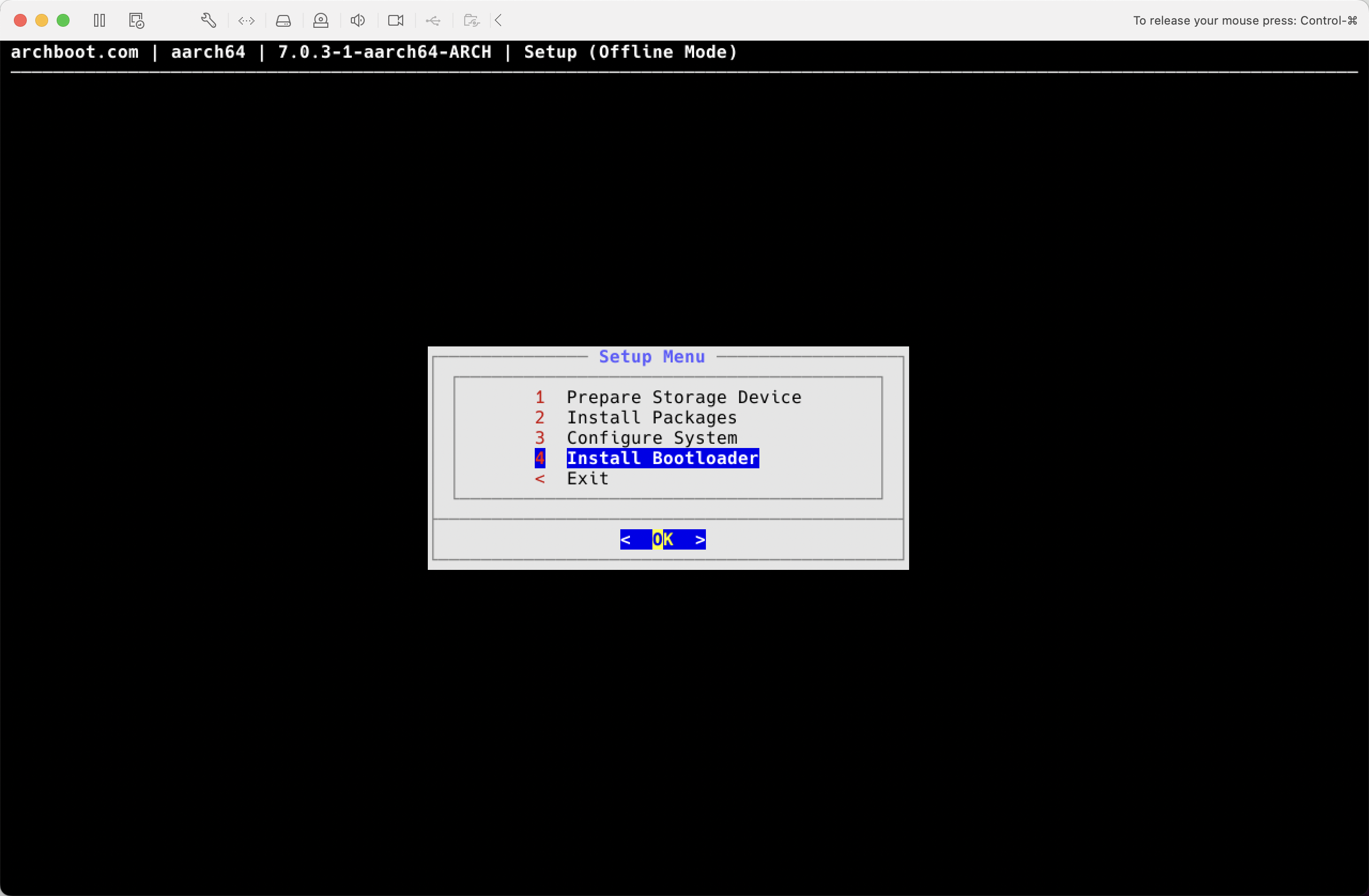
Setup Menu 选择 4 Install Bootloader
AA64 UEFI Bootloader 选择 GRUB_UEFI
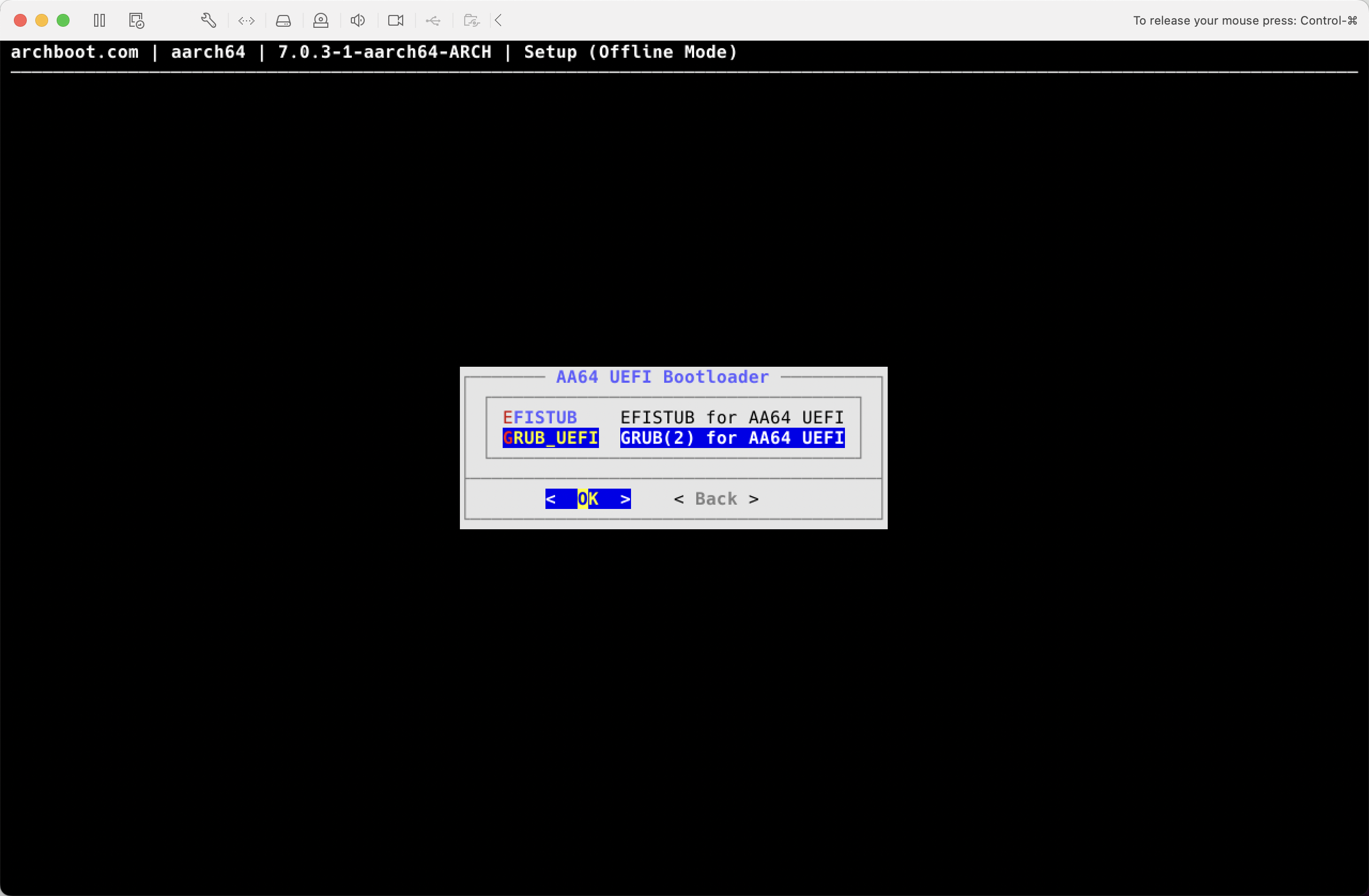
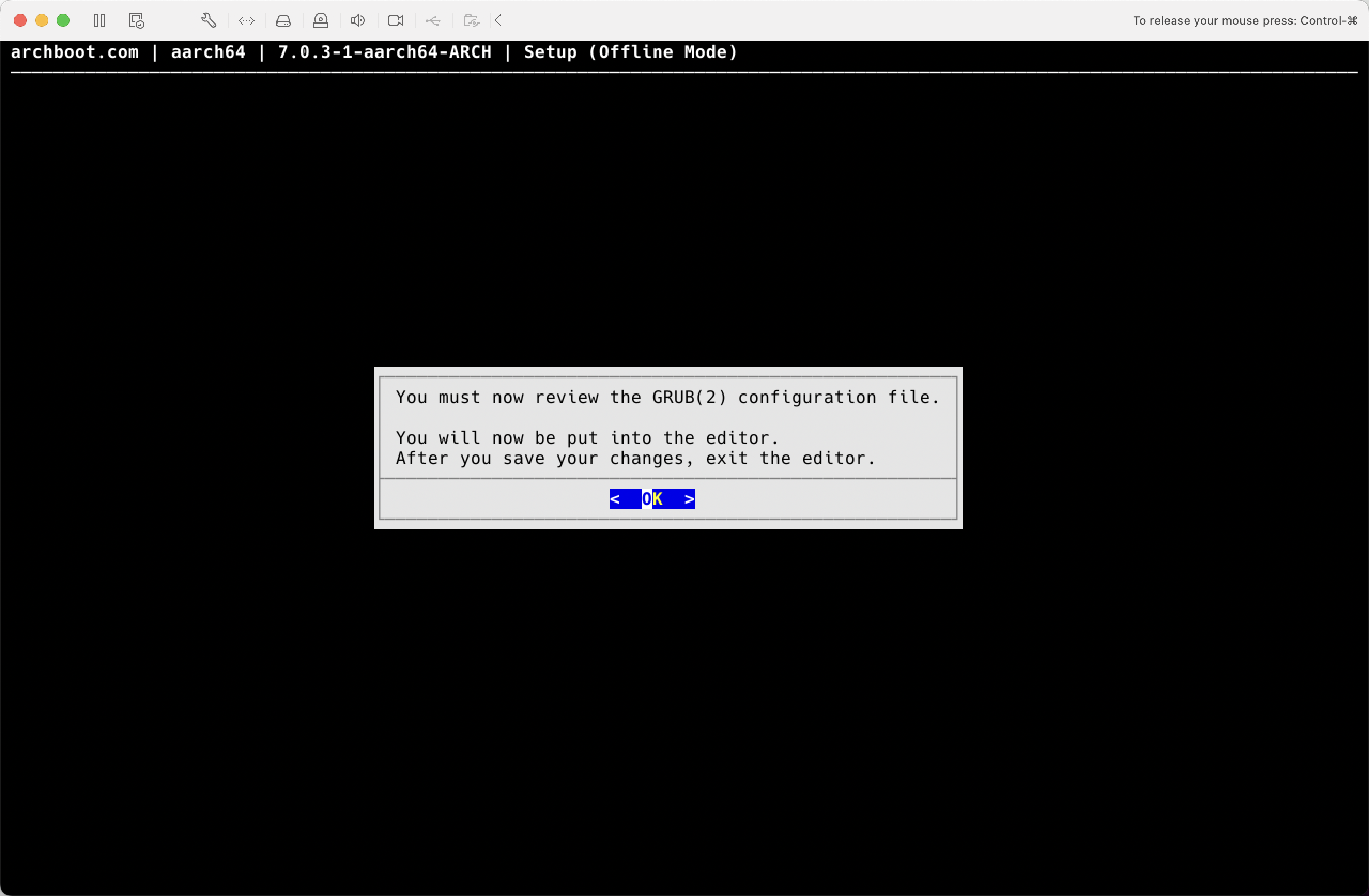
确认 GRUB 配置文件选择 OK
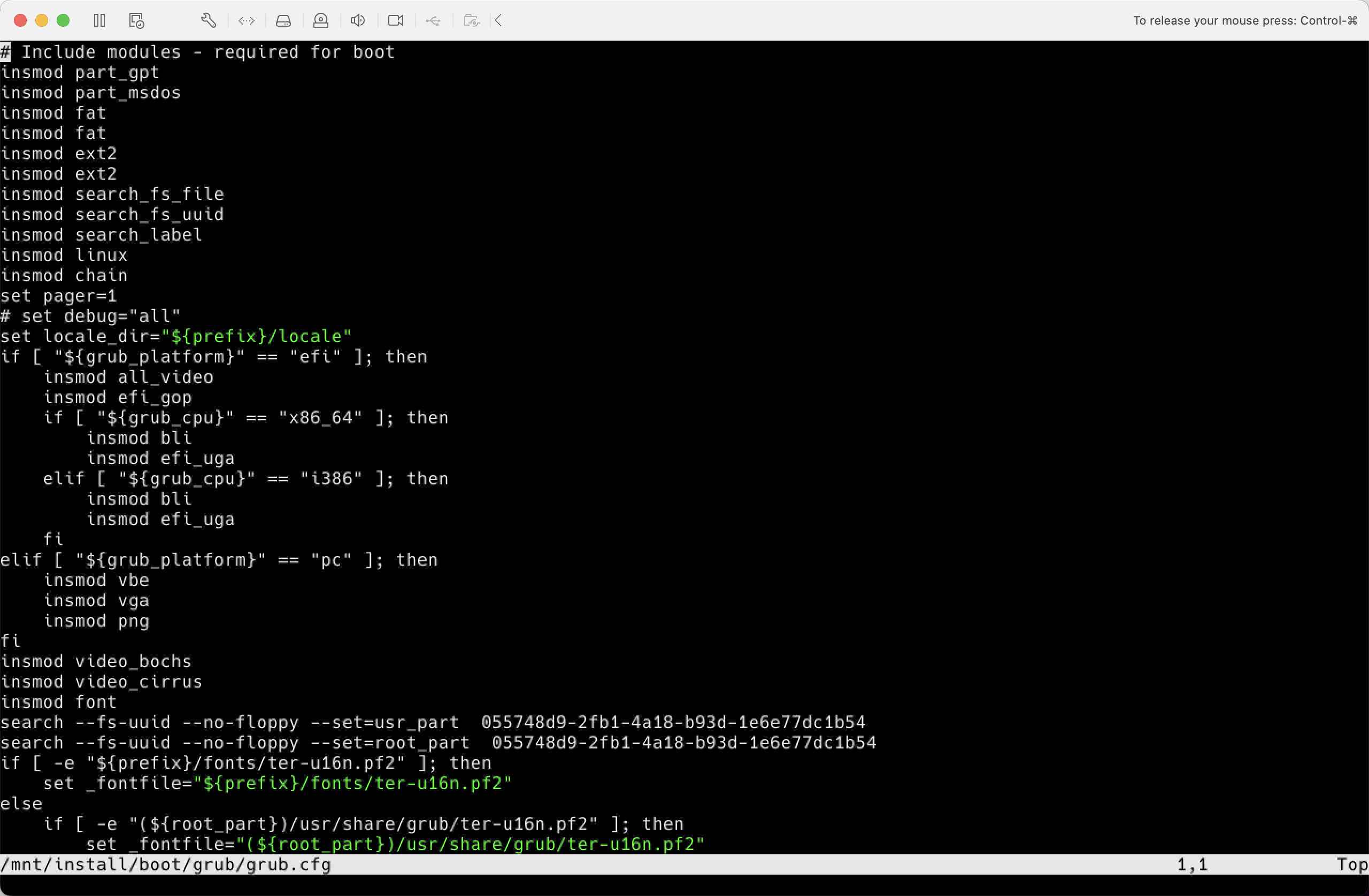
保存 grub.cfg 文件退出
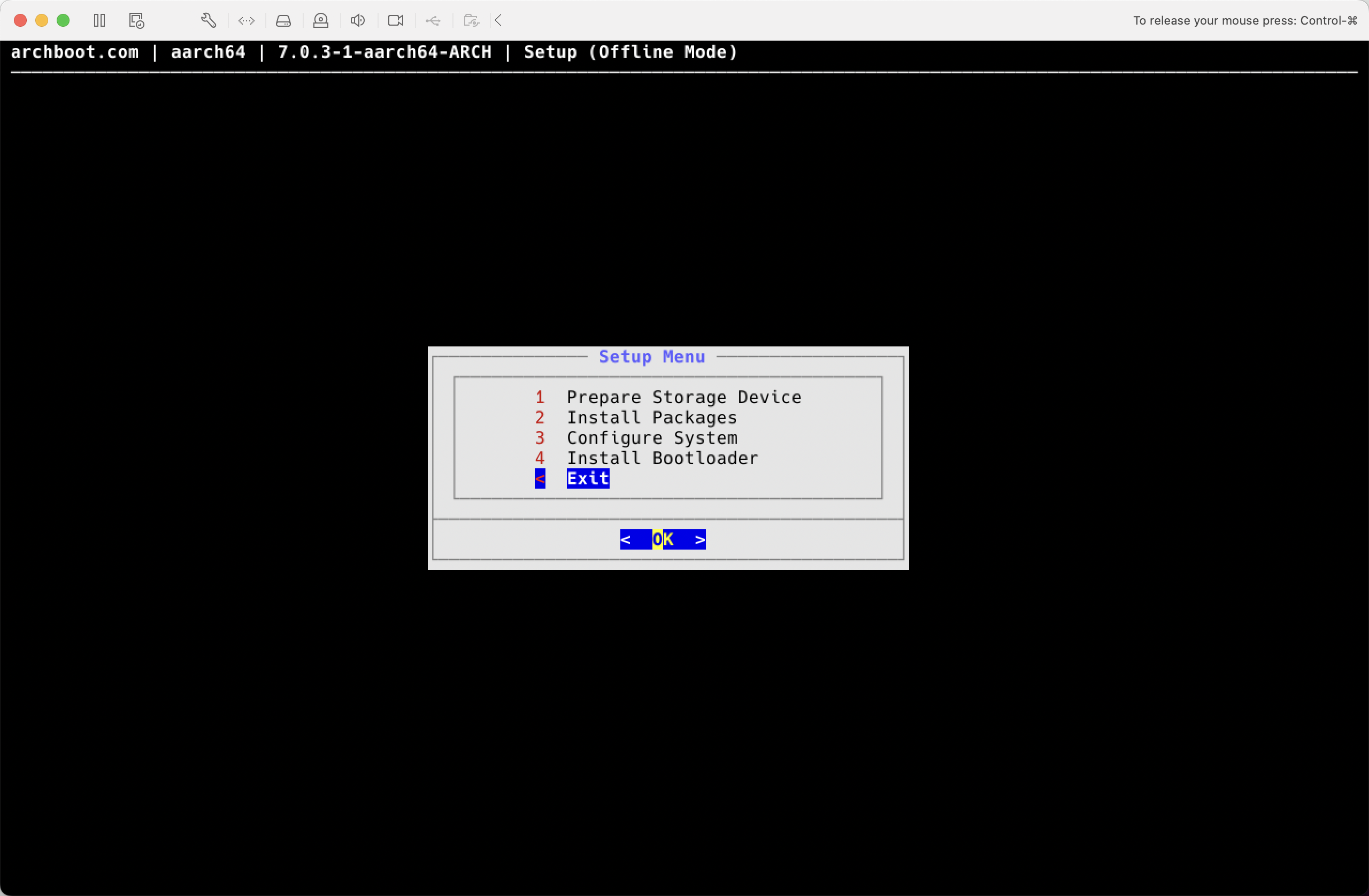
Setup Menu 选择 5 Exit
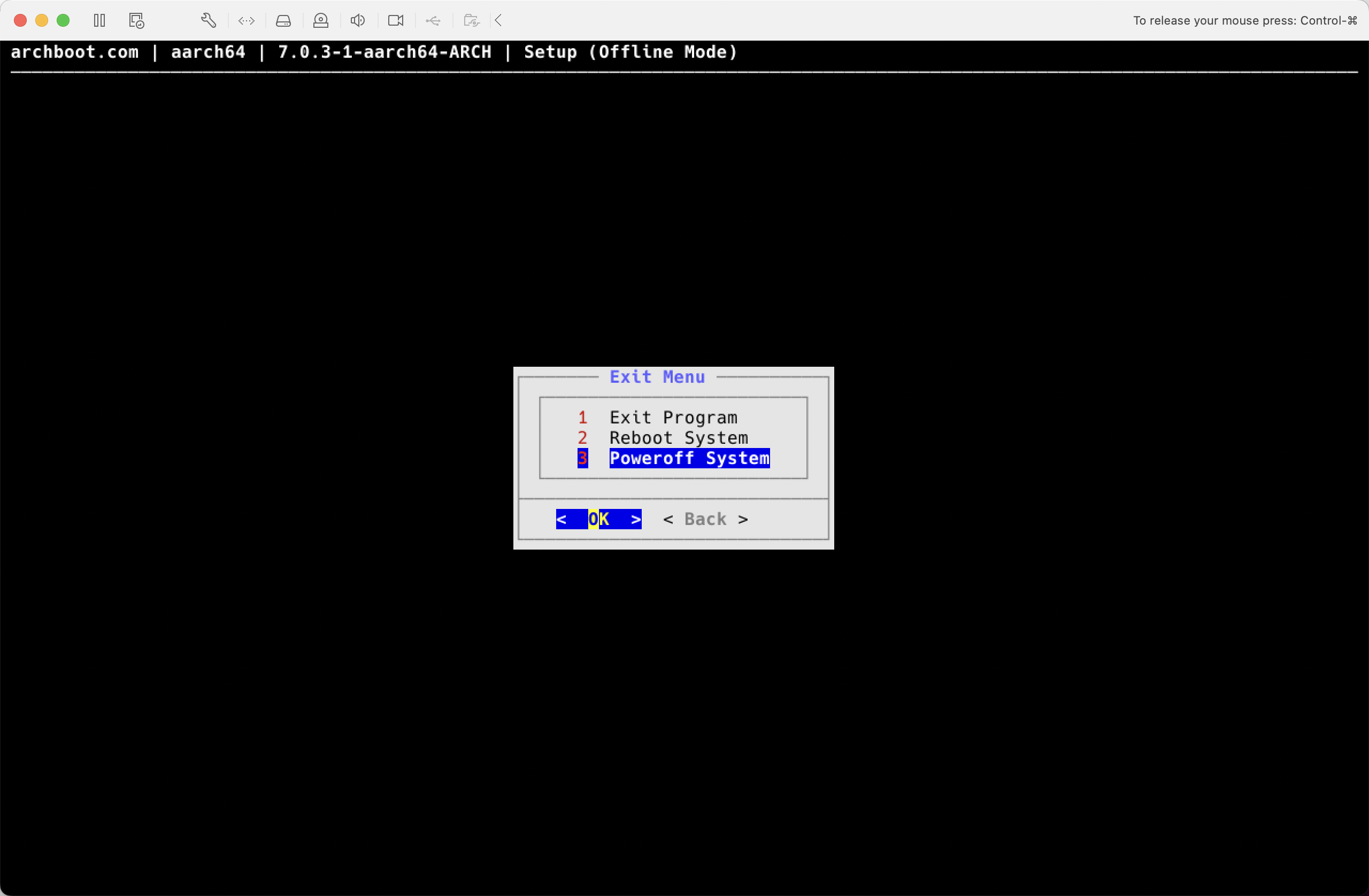
Exit Menu 选择 3 Poweroff System
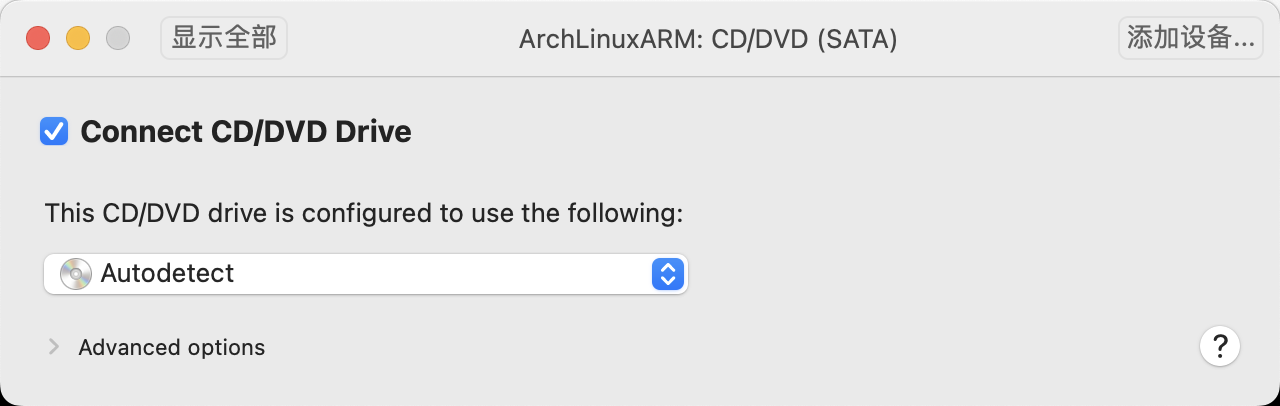
设置修改 CD/DVD 为 Autodetect
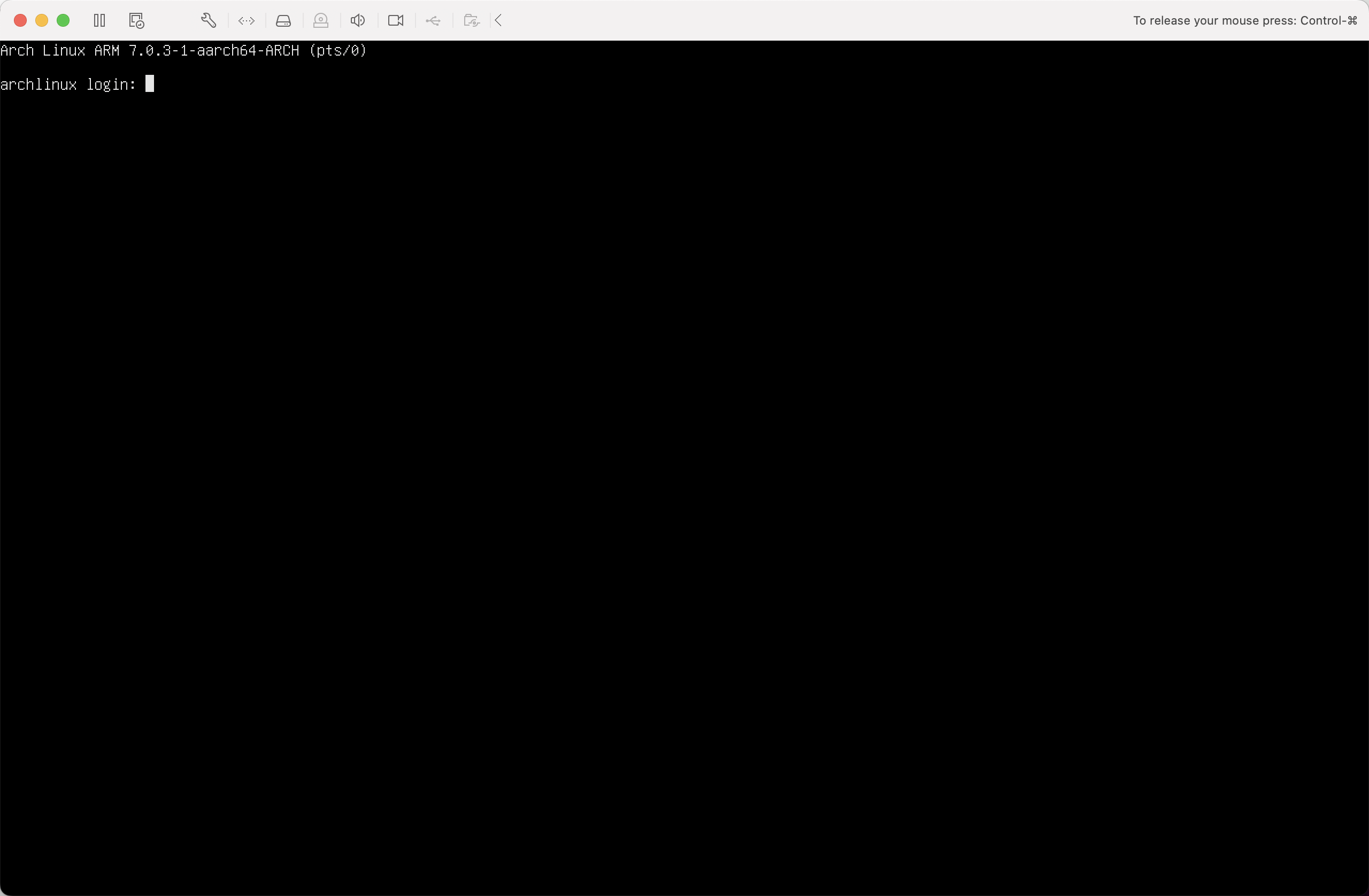
启动虚拟机,可以看到登陆画面
3. 更新系统
由于是安装的离线版,安装的不是最新内核,这里执行 Pacman -Syu 命令更新下系统
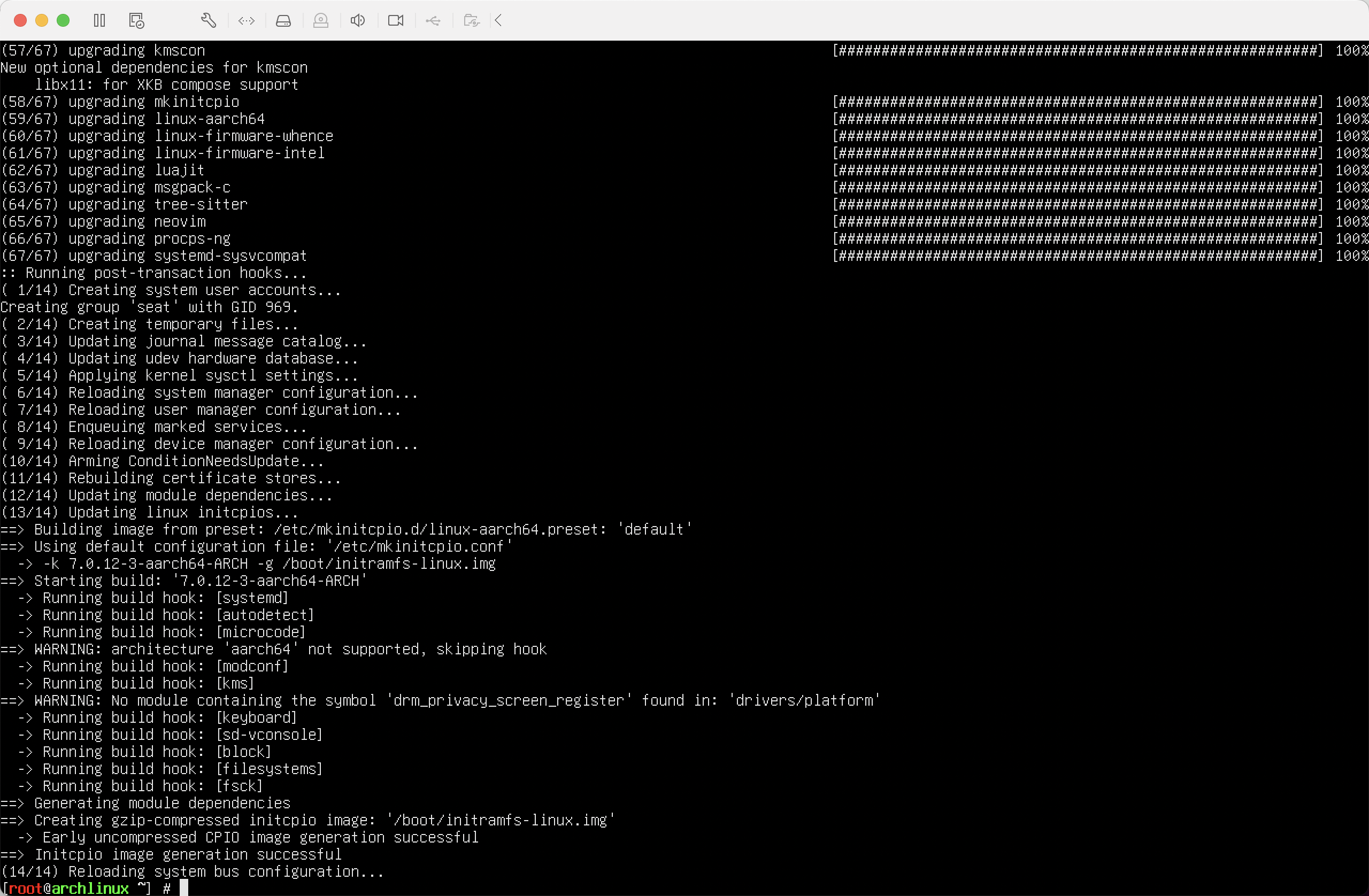
再次重启后,系统已更新,安装完成!